Guia de la herramienta Fondo: coloque contenido detras de paginas PDF
Aprenda a usar la herramienta Fondo de pdfpress.app para colocar imagenes, patrones y plantillas detras del contenido PDF existente. Lo opuesto a la superposicion -- perfecto para agregar fondos a arte con transparencia.
Que hace la herramienta Fondo
En la preimpresion y produccion de documentos, hay muchos escenarios donde necesita colocar contenido detras de una pagina PDF existente en lugar de encima de ella. Eso es exactamente lo que hace la herramienta Fondo en pdfpress.app. Toma un segundo PDF e inserta su contenido debajo de la pagina actual, preservando el arte original en primer plano.
Piense en ello como deslizar una hoja de papel de color detras de un film transparente. Su arte original -- texto, vectores, imagenes -- permanece exactamente donde esta. El archivo de fondo aparece detras, visible solo a traves de las areas transparentes del contenido en primer plano.
Esto es fundamentalmente diferente de una superposicion, que coloca nuevo contenido encima de una pagina. Con Fondo, el orden Z se invierte: el contenido de su pagina existente siempre permanece en primer plano, y el contenido del fondo se situa en la parte posterior del flujo de contenido de la pagina.
Fondo vs. superposicion: entendiendo la diferencia
La distincion entre Fondo y Superposicion es critica para los profesionales de preimpresion. Ambas operaciones combinan dos PDFs, pero el orden de apilamiento determina el resultado visual.
- Superposicion (primer plano): El segundo PDF se coloca encima de la pagina base. Uselo cuando aplique marcas de impresion, marcas de agua, trazados de troquel o cualquier contenido que deba aparecer sobre el arte. Si la superposicion tiene areas opacas, ocultaran el contenido de abajo.
- Fondo (segundo plano): El segundo PDF se coloca detras de la pagina base. Uselo cuando agregue una textura de fondo, una base de color o una plantilla corporativa que deba ser visible solo a traves de las areas transparentes del primer plano. El contenido existente nunca se oculta.
Un ejemplo practico: suponga que tiene una pagina de texto negro sin fondo (la pagina PDF en si es blanco transparente). Si superpone un degradado azul sobre esa pagina, el degradado cubre el texto. Si usa fondo en su lugar, el degradado azul aparece detras del texto, y cada caracter permanece completamente legible.
En pdfpress.app, ambas herramientas estan disponibles en la barra lateral. Elija Superposicion cuando el segundo archivo deba estar al frente; elija Fondo cuando deba estar detras.
Como usar la herramienta Fondo en pdfpress.app
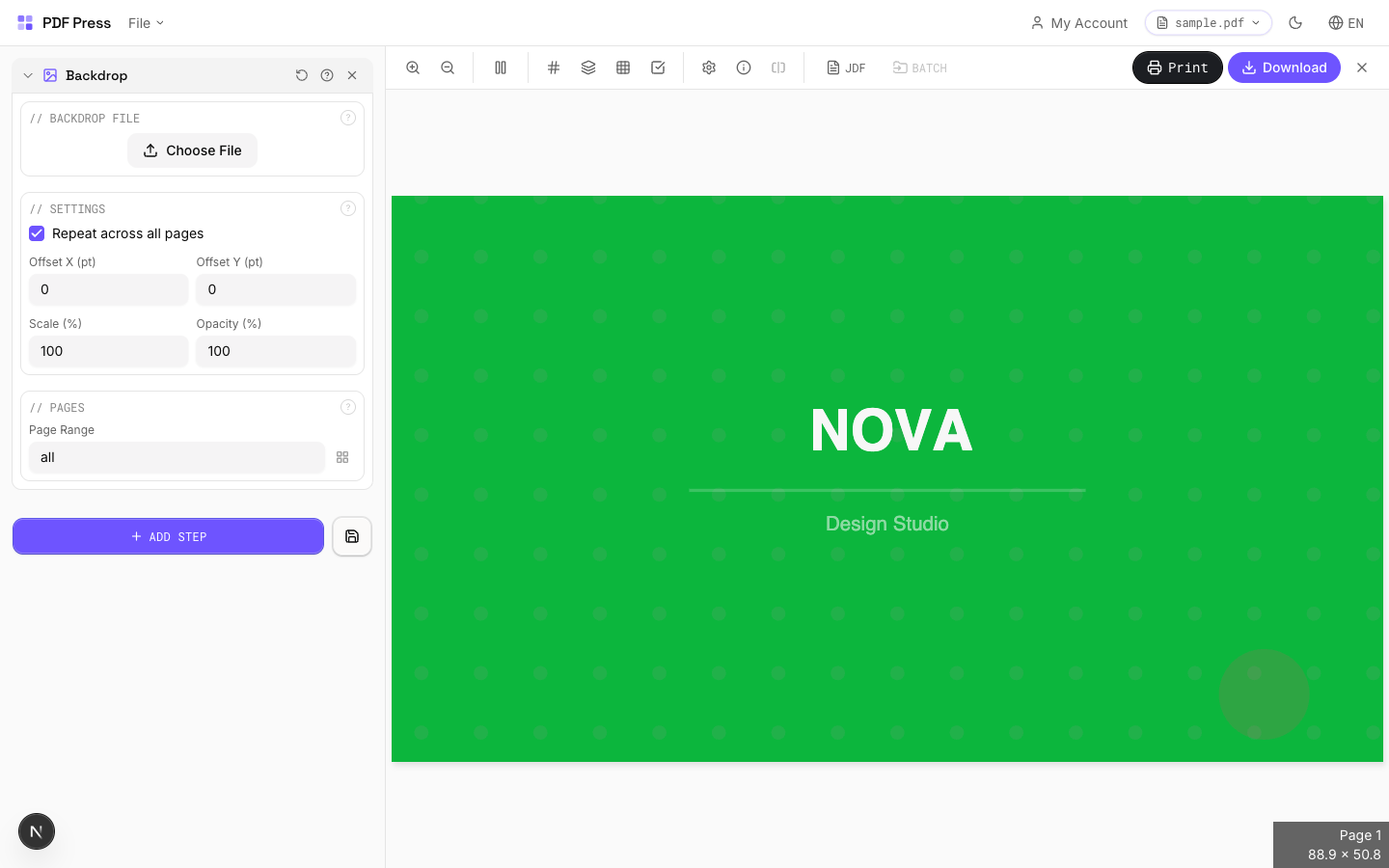
Agregar un fondo a su PDF es sencillo. Como pdfpress.app procesa todo localmente via WebAssembly, obtiene vistas previas instantaneas sin subir archivos a ningun servidor.
- Cargue su PDF de primer plano: Abra pdfpress.app y arrastre su arte o documento al navegador. Este es el archivo cuyo contenido permanecera al frente.
- Seleccione la herramienta Fondo: Desde la barra lateral de herramientas, haga clic en "Fondo". Esto abre el panel de configuracion de fondo.
- Elija su archivo de fondo: Haga clic en el selector de archivos para cargar el PDF que servira como fondo. Puede ser un patron con textura, una pagina de color solido o una plantilla corporativa.
- Configure la alineacion y escala: Elija como se posiciona el fondo respecto a la pagina de primer plano. Las opciones incluyen centrado, alineacion a esquina o coincidencia de cuadros de pagina (MediaBox, TrimBox, etc.).
- Previsualice el resultado: La vista previa en tiempo real muestra exactamente como se situa el fondo detras de su contenido. Verifique que las areas transparentes revelen el fondo como se espera.
- Exporte: Haga clic en "Exportar" para generar su PDF final con el fondo incrustado. La salida es un PDF estandar que puede enviarse a cualquier RIP o impresora.
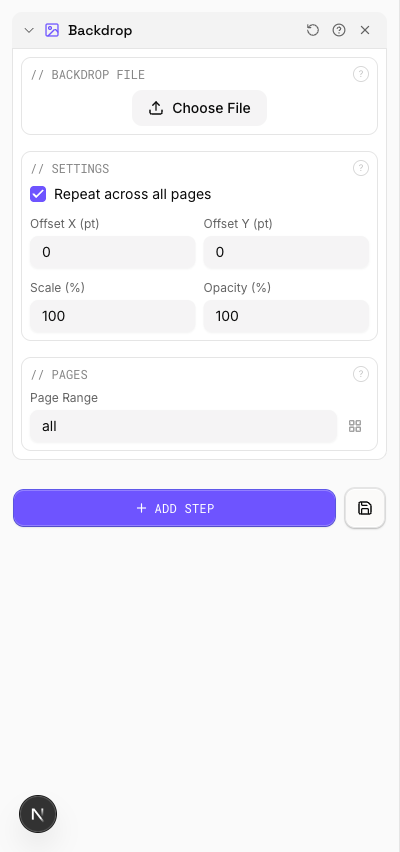
Para documentos multipagina, pdfpress.app puede aplicar el mismo fondo a cada pagina o coincidir paginas uno a uno (Pagina 1 del fondo detras de la Pagina 1 del documento, y asi sucesivamente). Esto es particularmente util para informes o folletos que necesitan un fondo corporativo consistente en todo el documento.
Caso de uso: agregar patrones y texturas de fondo
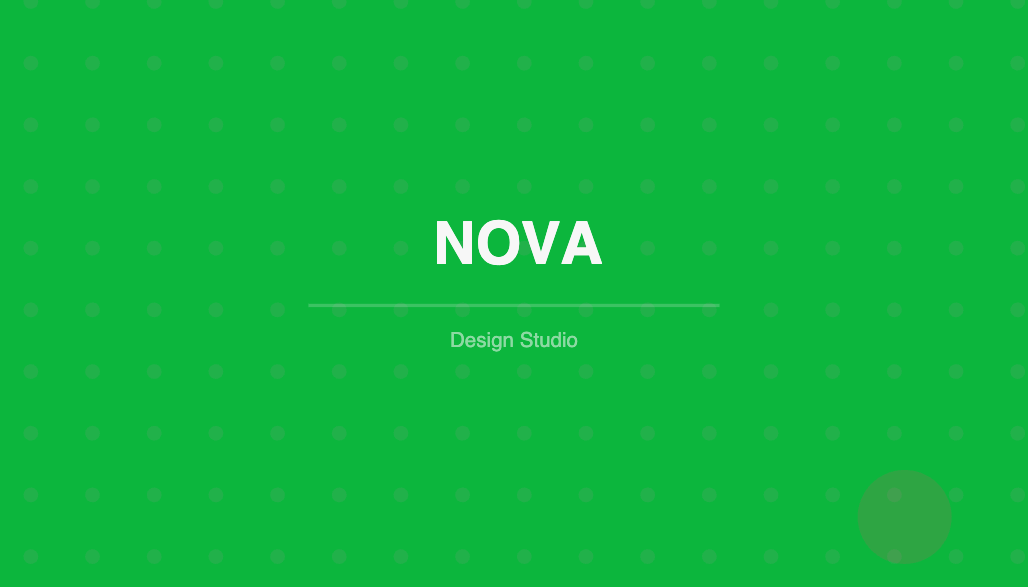
Los disenadores frecuentemente crean arte PDF con fondos transparentes -- especialmente al exportar desde Illustrator o InDesign sin relleno de pagina. La herramienta Fondo le permite agregar una textura de lino, un patron geometrico o un fondo fotografico detras de estos elementos transparentes sin reabrir el archivo de diseno original.
Esto es invaluable para talleres de impresion que reciben archivos de clientes y necesitan agregar un fondo que se especifico por separado. En lugar de pedir al cliente que revise y re-exporte, simplemente use Fondo para componer las dos capas en el orden correcto.
Fondos de patron comunes incluyen:
- Texturas de papel kraft para embalaje ecologico
- Repeticiones geometricas sutiles para papeleria corporativa
- Fondos fotograficos para materiales de eventos
- Rellenos degradados para disenos de carteles
Caso de uso: agregar un fondo de color detras de las paginas
Uno de los usos mas simples y comunes de la herramienta Fondo es colocar un color solido detras de las paginas PDF. Muchos PDFs se crean con un fondo blanco (transparente), pero la pieza impresa final puede requerir un color de marca especifico como base de la pagina.
En lugar de editar el archivo fuente para agregar un rectangulo de fondo, cree un PDF de una sola pagina con el color de relleno deseado y use Fondo para colocarlo detras de su documento. Esta tecnica preserva la integridad del archivo original mientras le da control total sobre el color de fondo.
Este flujo de trabajo es especialmente util cuando el mismo arte necesita aparecer sobre diferentes papeles de color -- puede intercambiar fondos para simular como se vera el diseno sobre papel crema, gris o de color sin modificar el arte en absoluto.
Caso de uso: colocar plantillas corporativas detras del arte
Los talleres de impresion y los equipos de diseno corporativo a menudo mantienen una biblioteca de plantillas PDF corporativas -- membretes, marcos de certificados, marcos de menus o fondos de trazados de embalaje. La herramienta Fondo le permite colocar cualquiera de estas plantillas detras del arte entrante instantaneamente.
Considere un taller de impresion que produce certificados para multiples universidades. Cada universidad tiene una plantilla de borde ornamental unica. Cuando el contenido de texto variable llega como un PDF separado, el operador usa Fondo para deslizar la plantilla de borde correcta detras de cada lote. El texto permanece al frente; los elementos decorativos lo enmarcan desde atras.
Este flujo de trabajo de "plantilla-detras-del-contenido" es el inverso del enfoque de superposicion de papeleria y es preferido cuando el fondo es visualmente mas complejo que el contenido en primer plano.
Como la transparencia afecta los resultados del fondo
La efectividad de la herramienta Fondo depende completamente de las caracteristicas de transparencia de su PDF en primer plano. Esto es lo que necesita saber:
- Primer plano transparente: Si su PDF se exporto sin relleno de pagina (comun en flujos de trabajo de Illustrator EPS a PDF), el fondo sera completamente visible donde no haya contenido en primer plano. Este es el escenario ideal.
- Primer plano con relleno blanco: Si el PDF en primer plano tiene un rectangulo blanco opaco cubriendo toda la pagina -- que muchas aplicaciones de diseno agregan por defecto -- el fondo estara completamente oculto. Necesitara eliminar el relleno blanco en la aplicacion fuente o usar las herramientas de edicion de pdfpress.app para solucionar esto antes de aplicar el fondo.
- Elementos semitransparentes: Si los elementos del primer plano usan opacidad parcial (por ejemplo, una forma 50% transparente), el fondo se mostrara proporcionalmente. El motor WASM de pdfpress.app respeta completamente el modelo de transparencia PDF, por lo que los modos de fusion y canales alfa funcionan como se espera.
Una forma rapida de verificar: abra su PDF de primer plano en pdfpress.app y examine la vista previa. Si el fondo de la pagina aparece como el patron de tablero de ajedrez predeterminado del navegador, la pagina tiene transparencia y esta lista para un fondo. Si aparece blanco solido, puede haber un relleno opaco bloqueando la vista.
Consejos y mejores practicas para usar Fondo
Siga estas pautas para obtener los mejores resultados de la herramienta Fondo:
- Haga coincidir las dimensiones de pagina: Para los resultados mas limpios, asegurese de que su PDF de fondo coincida con las dimensiones de su documento de primer plano. Use la herramienta Redimensionar de pdfpress.app para normalizar los tamanos antes de combinar.
- Use fondos de alta resolucion: Si su fondo contiene imagenes raster (texturas, fotos), asegurese de que cumplan sus requisitos de DPI de impresion -- tipicamente 300 DPI para offset comercial y 150 DPI para impresion de gran formato.
- Haga coincidir los espacios de color: Mantenga tanto el primer plano como el fondo en el mismo espacio de color (CMYK para impresion, RGB para digital). Mezclar espacios puede causar cambios de color inesperados en la salida final.
- Pruebe con verificacion previa: Despues de aplicar un fondo, ejecute el panel de verificacion previa de pdfpress.app para verificar que la salida cumpla sus estandares de calidad. Verifique fuentes incrustadas, resolucion de imagenes y cobertura total de tinta.
- Combine con otras herramientas: Fondo funciona perfectamente en secuencia con otras herramientas de pdfpress.app. Agregue un fondo primero, luego aplique marcas de corte o marcas de registro via Superposicion para un archivo completo listo para imprenta.
- Guarde sus plantillas de fondo: Construya una biblioteca de PDFs de fondo reutilizables -- colores de marca, texturas, plantillas -- que su equipo pueda aplicar consistentemente en todos los proyectos.
La herramienta Fondo se combina naturalmente con la herramienta Superposicion. Un flujo de trabajo tipico de produccion podria aplicar un fondo corporativo via Fondo, luego agregar marcas de impresion via Superposicion -- logrando ambas capas en dos pasos rapidos sin abrir nunca el archivo de diseno original.
Try it yourself
PDF Press runs entirely in your browser. Upload a PDF, pick a tool, and download the result — fast and private.
Open PDF Press22 Professional Imposition Tools
Every tool runs locally in your browser — fast, private, and professional-grade.
Frequently Asked Questions
Related Articles
Ready to try professional PDF imposition?
PDF Press is a browser-based imposition tool with 22 professional tools. No installation required.
Open PDF Press