PDF ausschießen: Schritt-für-Schritt-Anleitung für druckfertige Ergebnisse
Erfahren Sie, wie Sie PDF-Dateien für den professionellen Druck ausschießen. Schritt-für-Schritt-Tutorial für Broschüren-, Nutzen- und Sammelform-Ausschießen mit kostenlosen Online-Tools.
Was bedeutet 'ein PDF ausschießen'?
Ein PDF auszuschießen bedeutet, die Seiten eines PDF-Dokuments auf größeren Druckbögen so anzuordnen, dass nach dem Drucken, Falzen, Schneiden und Binden jede Seite in der korrekten Lesereihenfolge erscheint. Der Begriff stammt vom lateinischen imponere ('darauflegen') und beschreibt einen der ältesten und wichtigsten Schritte im Workflow der Druckproduktion.
Betrachten wir ein Beispiel aus der Praxis: Sie möchten eine 16-seitige A5-Broschüre drucken. Anstatt jede A5-Seite auf ein eigenes Blatt zu drucken (was verschwenderisch und unmöglich zu binden wäre), platzieren Sie vier A5-Seiten auf jeder Seite eines A3-Druckbogens. Nach dem beidseitigen Druck, dem zweimaligen Falzen und dem Beschnitt liest sich die Broschüre von Seite 1 bis Seite 16 in perfekter Reihenfolge. Diese Anordnung – die Entscheidung, welche Seite wohin kommt, in welcher Drehung und auf welcher Seite des Bogens – nennt man Ausschießen.
Das Ausschießen von PDFs ist immer dann erforderlich, wenn Sie:
- Broschüren oder Bücher drucken – Seiten müssen in 'Druckdoppelseiten' statt in 'Leseseiten' umgeordnet werden, damit durch das Falzen die richtige Sequenz entsteht.
- Mehrere Exemplare pro Bogen drucken – Visitenkarten, Postkarten, Etiketten und Tickets werden mehrfach auf einem einzigen Bogen gedruckt und dann auseinandergeschnitten.
- Papierabfall minimieren – Je mehr Inhalt auf einen Druckbogen passt, desto geringer sind die Materialkosten und die Umweltbelastung.
- Druckermarken hinzufügen – Schnittmarken, Passkreuze, Farbbalken und Falzmarken leiten die Weiterverarbeitung an.
Ohne das Ausschießen ist kommerzieller Druck schlichtweg nicht möglich. Aber auch der Desktop-Druck profitiert enorm: Wenn Sie ein PDF ausschießen, bevor Sie es an Ihren Bürodrucker senden, können Sie den Papierverbrauch um 50–75 % senken und das manuelle Sortieren komplett eliminieren. Für einen tieferen Einblick in die Theorie lesen Sie unseren Leitfaden dazu, was PDF-Ausschießen ist.
Arten der PDF-Ausschießung
Bevor Sie ein PDF ausschießen, müssen Sie wissen, welche Art der Ausschießung Ihr Auftrag erfordert. Jede Art dient einer anderen Endverarbeitungsmethode und einem anderen Produktformat.
Broschüren-Ausschießen (Rückstichheftung)
Die Seiten werden so angeordnet, dass sie nach dem beidseitigen Druck, dem Falzen der Bögen, dem Ineinanderschieben und dem Heften durch den Rücken in der richtigen Reihenfolge liegen. Ideal für dünne Publikationen bis zu etwa 64 Seiten – Magazine, Programme, Zines. Die Seitenreihenfolge auf jedem Bogen ist nicht fortlaufend (z. B. teilen sich die Seiten 16 und 1 die Vorderseite eines Bogens, die Seiten 2 und 15 die Rückseite), weshalb eine Software unerlässlich ist. Siehe unser Tutorial zum Broschürendruck.
Klebebindungs-Ausschießen
Ähnlich wie bei der Rückstichheftung, aber die Seiten werden in separaten Signaturen (typischerweise 16 oder 32 Seiten) gruppiert, unabhängig gefalzt und dann am Rücken verklebt. Wird für Taschenbücher, dicke Kataloge und Geschäftsberichte verwendet – jede Publikation, die zu dick zum Heften ist. Jede Signatur erfordert eine eigene Ausschießberechnung. Erfahren Sie mehr in unserem Vergleich Rückstichheftung vs. Klebebindung.
Nutzen-Ausschießen (N-Up)
Mehrere verschiedene Seiten werden in einem Raster auf einem einzigen Bogen platziert – 2-up, 4-up, 8-up oder 16-up. Jede Position enthält eine andere Seite aus Ihrem Dokument. Üblich für Layout-Korrekturabzüge, Handouts und den Druck kleiner Artikel wie Visitenkarten, bei denen jede Karte ein anderes Design hat. Lesen Sie unseren Leitfaden zum N-Up-Druck.
Einzelnutzen-Wiederholung (Step-and-Repeat)
Eine einzelne Seite wird identisch an jeder Position auf dem Bogen dupliziert. Wird für Etiketten, Aufkleber, Verpackungszuschnitte und jedes Produkt verwendet, bei dem jede Einheit identisch ist. Der Unterschied zum N-Up: Step-and-Repeat wiederholt ein Design, während N-Up verschiedene Seiten kachelt.
Sammelform-Ausschießen (Gang-Run)
Mehrere verschiedene Aufträge werden auf einem einzigen Druckbogen kombiniert, um sich die Einrichtungskosten zu teilen. Eine Online-Druckerei könnte die Visitenkarten-Bestellungen von drei Kunden auf einen Bogen setzen, sie alle in einem Druckdurchgang drucken und dann auseinanderschneiden. Dies erfordert ausgeklügelte Nesting-Algorithmen, um den Papierabfall zu minimieren.
Schneiden-und-Stapeln (Monkey-Ausschießen)
Die Seiten werden so angeordnet, dass nach dem Schneiden des Stapels gedruckter Bögen in Spalten (oder Reihen) jeder resultierende Teilstapel bereits in der richtigen Seitenreihenfolge vorliegt. Dies macht das manuelle Sortieren überflüssig – Sie schneiden und stapeln einfach. Es ist ideal für mehrseitige nummerierte Dokumente wie Rechnungen, Tombola-Lose oder Durchschreibesätze.
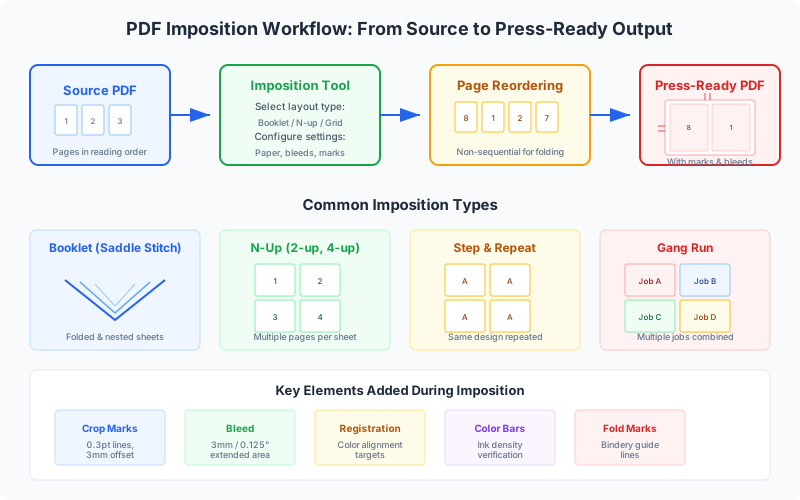
Schritt für Schritt: Ein PDF ausschießen mit PDF Press (kostenlos, online)
PDF Press ist ein kostenloses, browserbasiertes Tool zum Ausschießen von PDFs, das vollständig auf Ihrem Gerät läuft – Ihre Dateien verlassen niemals Ihren Computer. Es nutzt WebAssembly-Technologie für eine Verarbeitungsgeschwindigkeit nahe am nativen Bereich und unterstützt 23 Ausschieß- und Prepress-Werkzeuge. Hier ist eine detaillierte Schritt-für-Schritt-Anleitung zum Ausschießen eines PDFs.
Schritt 1: Laden Sie Ihr PDF hoch
Öffnen Sie pdfpress.app in einem modernen Browser (Chrome, Firefox, Safari, Edge). Sie sehen einen aufgeräumten Arbeitsbereich mit einem Upload-Bereich in der Mitte.
- Ziehen Sie Ihre PDF-Datei direkt auf die Seite oder klicken Sie auf den Upload-Bereich, um die Dateiauswahl zu öffnen.
- PDF Press akzeptiert Standard-PDF-Dateien jeder Größe. Er akzeptiert auch PNG- und JPEG-Bilder, die intern automatisch in PDF konvertiert werden.
- Datenschutz-Hinweis: Die gesamte Verarbeitung erfolgt lokal in Ihrem Browser über WebAssembly. Ihr PDF wird niemals auf einen Server hochgeladen – vertrauliche Dokumente sind sicher.
Nach dem Hochladen rendert PDF Press eine originalgetreue Vorschau Ihrer Originalseiten. Sie können durch die Seiten scrollen, um die Datei zu überprüfen, bevor Sie fortfahren.
Schritt 2: Wählen Sie ein Ausschieß-Werkzeug
Klicken Sie auf die Schaltfläche 'Schritt hinzufügen' (oder das Werkzeug-Panel links), um die vollständige Werkzeugbibliothek zu sehen. PDF Press organisiert seine 23 Werkzeuge in vier Kategorien: Layout, Transformieren, Verbessern und Erweitert. Für das Ausschießen konzentrieren Sie sich auf die Kategorie Layout:
- Broschüre – Ausschießen für Rückstichheftung oder Klebebindung. Wählen Sie dies für Magazine, Broschüren, Programme und Zines.
- Karten – N-Up-Raster-Ausschießen mit automatischer Papieranpassung. Bestens geeignet für Visitenkarten, Postkarten, Flyer und Etiketten.
- Raster – Flexibles Zeilen-/Spalten-Raster mit Step-and-Repeat-Option. Verwenden Sie dies für Etikettenbögen und Layout-Korrekturabzüge.
- N-Up Buch – Mehrere Seiten pro Bogen, angeordnet für die Buchbindung (Signaturen mit 2, 4, 8, 16 oder 32 Seiten).
- Monkey – Schneiden-und-Stapeln-Ausschießen. Wählen Sie dies für nummerierte Tickets, Rechnungen und fortlaufende Dokumente.
- Mischen – Benutzerdefinierte Seitenumordnung für spezialisierte Drucklayouts.
Klicken Sie auf die Werkzeug-Kachel, um es als Schritt in Ihre Pipeline aufzunehmen. PDF Press unterstützt das Verketten mehrerer Werkzeuge – Sie können beispielsweise zuerst die Seitengröße ändern, sie dann als Broschüre ausschießen und anschließend Schnittmarken hinzufügen. Jeder Schritt verarbeitet das Ergebnis des vorherigen Schritts.
Schritt 3: Konfigurieren Sie die Ausschieß-Einstellungen
Nachdem Sie ein Werkzeug ausgewählt haben, öffnet sich links das Einstellungsmenü. Die Einstellungen variieren je nach Werkzeug, aber die gängigsten sind:
Papierformat
Wählen Sie das Format des Ausgabebogens aus Voreinstellungen (Letter, Legal, Tabloid, A4, A3, A2 usw.) oder geben Sie eine benutzerdefinierte Breite und Höhe ein. Für das Broschüren-Ausschießen wählen Sie das ungefalzte Bogenformat – wenn Sie eine A5-Broschüre möchten, wählen Sie A4-Papier. Aktivieren Sie das Kontrollkästchen Querformat, um Breite und Höhe zu vertauschen. Maße können in Zoll, Millimetern oder Punkten eingegeben werden.
Ränder und Weißraum
Legen Sie den Abstand zwischen dem Seiteninhalt und der Bogenkante fest. Lassen Sie beim kommerziellen Druck Platz für den Greiferrand (typischerweise 10–12 mm an der Vorderkante). Stellen Sie beim Desktop-Druck sicher, dass die Ränder innerhalb des bedruckbaren Bereichs Ihres Druckers liegen.
Anschnitt
Drei Optionen: Kein Anschnitt (Inhalt endet an der Schnittlinie), Vom Dokument übernehmen (verwendet die in der PDF eingebetteten Anschnitt-Informationen Ihrer Design-App) oder Fixiert (geben Sie einen einheitlichen Anschnitt an – Standard ist 3 mm / 0,125"). Wenn Ihr Design Bilder oder Farben hat, die bis zum Rand reichen, benötigen Sie einen aktivierten Anschnitt.
Zeilen und Spalten (Raster/Karten)
Geben Sie für N-Up-Layouts an, wie viele Seiten nebeneinander (Spalten) und untereinander (Zeilen) auf jedem Bogen platziert werden sollen. PDF Press berechnet die Seitenskalierung automatisch basierend auf Bogenformat, Rändern und Rastermaßen.
Bindung und Bundzuwachs (Broschüre)
Wählen Sie Rückstichheftung oder Klebebindung. Aktivieren Sie bei Broschüren mit Rückstichheftung über 20 Seiten den Bundzuwachs-Ausgleich – PDF Press verschiebt die inneren Seiten automatisch nach innen, um zu verhindern, dass Inhalte ungleichmäßig beschnitten werden. Wählen Sie die Bindungsrichtung: links-nach-rechts für westliche Sprachen, rechts-nach-links für Arabisch, Hebräisch oder Manga.
Seitenbereich
Beschränken Sie das Ausschießen optional auf bestimmte Seiten. Geben Sie Bereiche wie 1-10, 1,3,5-8 oder ungerade/gerade ein. Dies ist nützlich, wenn Sie nur einen Teil eines großen Dokuments ausschießen möchten.
Schritt 4: Vorschau des ausgeschossenen Ergebnisses
Hier glänzt PDF Press besonders. Jedes Mal, wenn Sie eine Einstellung ändern, aktualisiert sich die Vorschau in Echtzeit – Sie sehen das tatsächliche ausgeschossene Ergebnis, kein Schema. Das Vorschaufenster auf der rechten Seite zeigt:
- Vollseiten-Rendering jedes ausgeschossenen Bogens in der von Ihnen gewählten Qualitätsstufe (Hoch / Standard / Schnell – in den Einstellungen anpassbar).
- Seitennavigation – blättern Sie mit den Pfeilen in der Symbolleiste oder durch Scrollen durch die ausgeschossenen Bögen. Verwenden Sie bei großen Aufträgen mit mehr als 100 Bögen die Schaltflächen für den schnellen Vor-/Rücklauf.
- Zoom-Steuerung – zoomen Sie hinein (bis zu 16.384 Pixel), um Schnittmarken, Anschnittkanten und die Seitenausrichtung auf Pixelebene zu prüfen. Zoomen Sie heraus, um das gesamte Bogenlayout zu sehen.
- Bogenmaße – die Einblendung unten rechts zeigt die aktuelle Bogennummer und die Maße in Punkten an (z. B. 'Bogen 3 / 841,89 x 595,28 pt').
Was Sie in der Vorschau prüfen sollten:
- Sind die Seiten in der richtigen Reihenfolge? Denken Sie sich bei Broschüren den Bogen 'gefaltet' und prüfen Sie die Abfolge.
- Wird kein Inhalt durch Ränder oder Anschnitteinstellungen abgeschnitten?
- Sind Schnittmarken und Passkreuze korrekt positioniert (falls über das Werkzeug Schnittmarken aktiviert)?
- Sieht die Skalierung korrekt aus? Die Seiten sollten ihre Rasterzellen ausfüllen, ohne übermäßigen Weißraum oder Überlaufen.
- Prüfen Sie bei beidseitigen Layouts sowohl die Vorder- als auch die Rückseite jedes Bogens.
Diese Echtzeit-Vorschau eliminiert den teuersten Fehler in der Druckproduktion: das Entdecken eines Ausschießfehlers erst nachdem der Auftrag gedruckt wurde. Überprüfen Sie alles am Bildschirm, bevor Sie Papier und Tinte opfern.
Schritt 5: Herunterladen und Drucken
Sobald die Vorschau korrekt aussieht, klicken Sie auf die Schaltfläche Download in der Symbolleiste, um das ausgeschossene PDF zu generieren und zu speichern. Die Ausgabedatei enthält:
- Alle Seiten, umgeordnet gemäß Ihrem Ausschieß-Layout.
- Druckermarken (Schnittmarken, Passkreuze, Farbbalken), falls Sie einen Schritt für Schnittmarken oder Farbbalken hinzugefügt haben.
- In die Seitengeometrie eingerechnete Anschnitterweiterungen, Bundzuwachs-Ausgleich und Ränder.
Sie können auch die Schaltfläche Drucken verwenden, um das Ergebnis über den Druckdialog des Browsers direkt an Ihren Drucker zu senden.
Tipps zum Drucken:
- Drucken Sie Broschüren beidseitig (Duplex). Verwenden Sie 'An kurzer Kante spiegeln' für Querformat-Bögen und 'An langer Kante spiegeln' für Hochformat – testen Sie zuerst einen Bogen.
- Stellen Sie Ihren Drucker auf 'Tatsächliche Größe' oder 'Keine' bei der Seitenskalierung ein. Verwenden Sie niemals 'An Seite anpassen' – dies würde das sorgfältig berechnete Layout skalieren und die Ausrichtung ruinieren.
- Senden Sie das ausgeschossene PDF für den kommerziellen Druck direkt an Ihren Druckdienstleister. Die Datei ist druckfertig.
Profi-Tipp: Werkzeuge verketten. Die Pipeline-Architektur von PDF Press ermöglicht es Ihnen, mehrere Operationen zu verketten. Ein professioneller Workflow könnte so aussehen: Zuschneiden (überflüssige Ränder entfernen) → Broschüre (für Rückstichheftung ausschießen) → Schnittmarken (Trimm- und Falzmarken hinzufügen) → Farbbalken (Farbkontrollstreifen hinzufügen). Jeder Schritt verarbeitet die Ausgabe des vorherigen, was Ihnen eine granulare Kontrolle über den gesamten Prepress-Workflow gibt.
Schritt für Schritt: Ein PDF ausschießen mit Adobe Acrobat
Adobe Acrobat Pro enthält eine einfache Funktion zum Ausschießen von Broschüren, die über den Druckdialog zugänglich ist. Sie ist auf den Broschürendruck mit Rückstichheftung beschränkt und kann keine N-Up-, Sammelform- oder Schneiden-und-Stapeln-Layouts erstellen. So verwenden Sie sie:
Schritt 1: Öffnen Sie Ihr PDF in Adobe Acrobat Pro (nicht im kostenlosen Reader – für das vollständige Ausschießen ist ein Pro-Abonnement erforderlich).
Schritt 2: Gehen Sie zu Datei → Drucken.
Schritt 3: Klicken Sie im Abschnitt Seite anpassen und Optionen auf 'Broschüre'.
Schritt 4: Konfigurieren Sie die Einstellungen:
- Broschüren-Teilsatz: 'Beide Seiten' für Duplex-Drucker. Wenn Ihr Drucker nur einseitig druckt, drucken Sie zuerst 'Nur Vorderseite', drehen Sie den Stapel um und drucken Sie dann 'Nur Rückseite'.
- Bindung: 'Links' für westliche Sprachen, 'Rechts' für rechts-nach-links Schreibweisen.
- Blätter von/bis: Lassen Sie 'Alle' für das vollständige Dokument stehen.
Schritt 5: Klicken Sie auf Drucken. Acrobat sendet die ausgeschossenen Seiten direkt an Ihren Drucker.
Einschränkungen der Acrobat-Ausschießung:
- Keine Ausgabe als ausgeschossenes PDF – Acrobat druckt direkt; es wird keine wiederverwendbare PDF-Datei des Layouts erstellt. Sie können das Layout nicht prüfen, speichern oder an eine Druckerei senden.
- Keine Echtzeit-Vorschau – Sie sehen die Anordnung nicht vor dem Drucken. Fehler werden erst nach der Papierverschwendung entdeckt.
- Keine Druckermarken – keine Schnittmarken, Falzmarken, Passkreuze oder Farbbalken.
- Kein Bundzuwachs-Ausgleich – dicke Broschüren haben ungleiche Ränder auf den Innenseiten.
- Kein N-Up, Sammelform oder Schneiden-und-Stapeln – nur Broschürenfunktion.
- Duplex-Fehler – viele Anwender berichten von auf dem Kopf stehenden Seiten. Siehe unsere Hilfe zum Adobe Acrobat Broschürendruck zur Fehlerbehebung.
Für alles, was über den einfachen Broschürendruck am Schreibtisch hinausgeht, ist ein spezialisiertes Tool wie PDF Press deutlich leistungsfähiger – und kostenlos.
Schritt für Schritt: Ein PDF ausschießen mit Adobe InDesign
Adobe InDesign hat keine integrierte Ausschießfunktion, aber Sie können ein Layout manuell erstellen oder ein Plugin verwenden. Hier sind die beiden Ansätze:
Methode A: Manuelles Ausschießen (arbeitsintensiv)
- Erstellen Sie ein neues Dokument mit den Maßen des Druckbogens (z. B. A3 für eine gefaltete A5-Broschüre).
- Berechnen Sie die Seitenreihenfolge für Ihre Bindemethode. Für eine 16-seitige Broschüre: Bogen 1 vorne = Seiten 16, 1; Bogen 1 hinten = Seiten 2, 15; Bogen 2 vorne = Seiten 14, 3; usw.
- Platzieren Sie jede Seite über Datei → Platzieren und positionieren Sie sie präzise mit X/Y-Koordinaten. Berücksichtigen Sie Anschnitt, Ränder, Bundzuwachs und Seitendrehung.
- Fügen Sie Druckermarken manuell hinzu – zeichnen Sie Schnittmarken, Falzlinien und Passkreuze mit den Linienwerkzeugen von InDesign.
- Exportieren als PDF über Datei → Exportieren mit der Einstellung 'Druckausgabequalität'.
Diese Methode ist zeitaufwendig (30–60 Minuten pro Auftrag), fehleranfällig und für mehr als gelegentliche Nutzung unpraktisch.
Methode B: InDesign-Plugin (z. B. Imposition Studio)
- Installieren Sie ein Drittanbieter-Plugin wie Imposition Studio oder INposition.
- Öffnen Sie Ihr Dokument in InDesign.
- Starten Sie das Plugin aus dem InDesign-Menü, wählen Sie Ihren Ausschieß-Typ und konfigurieren Sie die Einstellungen.
- Das Plugin ordnet die Seiten um und generiert das ausgeschossene Ergebnis.
Plugins kosten zusätzlich 100–500 € zum InDesign-Abonnement. Sie sind nützlich für Betriebe, die fest im Adobe-Ökosystem verwurzelt sind, stellen aber für Gelegenheitsnutzer erhebliche Kosten dar.
Die schnellere Alternative: Exportieren Sie Ihr InDesign-Dokument als PDF und schießen Sie es mit PDF Press in Sekunden aus – kostenlos, mit Echtzeit-Vorschau und ohne Plugin-Installation. Dieser Ansatz entkoppelt zudem Ihr Design-Tool von Ihrem Ausschieß-Tool.
Häufige Ausschieß-Einstellungen erklärt
Unabhängig davon, welches Tool Sie zum Ausschießen eines PDFs verwenden, werden Ihnen immer wieder dieselben Grundeinstellungen begegnen. Jede einzelne zu verstehen, verhindert kostspielige Fehler.
Papier- / Bogenformat
Die physischen Maße des Bogens, auf dem Sie drucken werden. Standardgrößen sind Letter, Tabloid, A4 (210 x 297 mm) und A3 (297 x 420 mm). Beim Broschüren-Ausschießen ist das Bogenformat doppelt so groß wie das fertige Seitenformat – eine A5-Broschüre erfordert A4-Bögen. Prüfen Sie immer, ob Ihr Drucker das gewählte Bogenformat verarbeiten kann.
Ränder (Weißraum)
Der nicht bedruckbare oder reservierte Bereich am Rand des Bogens. Beim kommerziellen Offsetdruck benötigt der Greiferrand (die Kante, an der die Maschine den Bogen greift) typischerweise 10–12 mm Platz. Desktop-Drucker haben eigene nicht bedruckbare Ränder, meist 5–6 mm. Stellen Sie Ihre Ränder mindestens auf diese Mindestmaße ein, sonst wird Ihr Inhalt abgeschnitten.
Anschnitt (Bleed)
Zusätzlicher Bild- oder Farbbereich, der 3 mm (0,125") über die endgültige Schnittlinie hinausreicht. Der Anschnitt stellt sicher, dass nach dem Beschneiden des Bogens keine weißen Blitzer an den Kanten entstehen – selbst wenn der Schnitt leicht versetzt ist. Ihr Quell-PDF muss diesen Anschnitt bereits im Design enthalten, damit die Ausschieß-Software ihn nutzen kann. In PDF Press wählen Sie 'Vom Dokument übernehmen', um eingebetteten Anschnitt zu berücksichtigen, oder 'Fixiert' für einen einheitlichen Wert.
Bundzuwachs (Verdrängung)
Bei einer broschierten Broschüre werden die inneren Bögen durch das Ineinanderschieben nach außen gedrückt. Dadurch verschiebt sich der Inhalt der inneren Seiten zum äußeren Rand hin. Nach dem Beschnitt haben die inneren Seiten schmalere Außenränder als die äußeren. Der Bundzuwachs-Ausgleich wirkt dem entgegen, indem er den Inhalt der inneren Seiten schrittweise nach innen verschiebt. Der Wert hängt von der Papierdicke und der Seitenzahl ab. PDF Press berechnet dies automatisch.
Schnittmarken und Passkreuze
Schnittmarken (Trimmmarken) sind kurze Linien an den Ecken jeder Seite, die angeben, wo geschnitten werden muss. Passkreuze werden verwendet, um sicherzustellen, dass alle Farbauszüge (CMYK) exakt übereinanderliegen. Farbbalken zeigen die Farbdichte für die Kalibrierung. In PDF Press fügen Sie diese über den Schritt Schnittmarken hinzu – er unterstützt Schnittmarken, Mittenmarken, konfigurierbare Linienstärken und Passeroptionen.
Seitenskalierung
Wie die Quellseite an die Zielzelle im Layout angepasst wird. Optionen sind meist 'Einpassen' (skalieren ohne zu beschneiden), 'Füllen' (skalieren, um die Zelle ganz zu bedecken, evtl. mit Beschnitt) und 'Keine' (Platzierung bei 100 %). Für die meisten Aufträge ist 'Einpassen' unter Beibehaltung des Seitenverhältnisses die richtige Wahl.
Überprüfung des ausgeschossenen Ergebnisses
Das Ausschießen eines PDFs ist erst abgeschlossen, wenn Sie das Ergebnis überprüft haben. Druckfehler durch fehlerhaftes Ausschießen gehören zu den teuersten der Branche. Hier ist eine systematische Checkliste:
1. Seitenreihenfolge prüfen
Denken Sie sich bei Broschüren jeden Bogen 'gefaltet' und bestätigen Sie die Sequenz. Noch besser: Drucken Sie ein Exemplar auf billigem Papier aus, falten Sie es und blättern Sie es durch. Dieser fünfminütige Test kann hunderte Euro an Nachdruckkosten sparen. In PDF Press nutzen Sie die Echtzeit-Vorschau, um jeden Bogen vor dem Download zu prüfen.
2. Seitenausrichtung kontrollieren
Jede Seite sollte im fertig gefalteten Produkt aufrecht stehen. Es passiert leicht, dass Rückseiten in einer Broschüre auf dem Kopf stehen, wenn die Duplex-Drehung falsch ist. Achten Sie besonders auf die Rückseite jedes Bogens.
3. Anschnitt und Beschnitt inspizieren
Zoomen Sie in die Schnittmarken des PDFs. Inhalte, die abfallend gestaltet sind, sollten 3 mm über die Schnittmarke hinausragen. Wichtige Inhalte sollten mindestens 5 mm innerhalb der Schnittmarke liegen (Sicherheitsabstand).
4. Ränder und Abstände messen
Verwenden Sie das Messtool eines PDF-Viewers, um die Ränder zu prüfen. Prüfen Sie bei N-Up-Layouts, ob die Zwischenräume (Spaltenabstände) konsistent und breit genug für den Schnitt sind – typischerweise mindestens 3 mm.
5. Druckermarken validieren
Schnittmarken sollten an allen vier Ecken jeder Seitenposition erscheinen. Passkreuze sollten in den Rändern vorhanden sein. Farbbalken sollten außerhalb des Nettoformats liegen.
6. Duplex-Ausrichtung testen
Drucken Sie ein oder zwei Bögen beidseitig aus und halten Sie sie gegen das Licht. Der Inhalt auf Vorder- und Rückseite sollte exakt deckungsgleich sein. Abweichungen deuten oft auf ein Problem der Drucker-Registrierung hin, nicht auf die Ausschieß-Software.
7. Dateimaße bestätigen
Prüfen Sie in den PDF-Eigenschaften, ob die Maße dem beabsichtigten Bogenformat entsprechen. Ein häufiger Fehler ist das Ausschießen auf das falsche Papierformat (z. B. A4 statt Letter).
Häufige Fehler und wie man sie vermeidet
Wir haben tausende Nutzer beim Ausschießen unterstützt und sehen immer wieder dieselben Fehler. Hier ist die Liste der häufigsten Probleme:
Fehler 1: 'An Seite anpassen' beim Drucken des ausgeschossenen PDFs
Dies ist die Hauptursache für ruinierte Ergebnisse. Ihr PDF wurde präzise berechnet. Wenn die Option 'An Seite anpassen' den Bogen auch nur um 2 % skaliert, stimmen alle Maße nicht mehr. Lösung: Immer mit 100 % / 'Tatsächliche Größe' drucken.
Fehler 2: Falsche Duplex-Drehung
Ein beidseitiger Broschürendruck mit der falschen Drehung führt zu Rückseiten, die im Verhältnis zur Vorderseite auf dem Kopf stehen. Lösung: Für Bögen im Querformat meist 'An kurzer Kante spiegeln'. Für Hochformat 'An langer Kante spiegeln'.
Fehler 3: Kein Anschnitt in der Quelldatei
Das Aktivieren des Anschnitts in der Software hilft nichts, wenn die Quelle keinen Anschnitt hat – Sie erhalten weiße Blitzer an den Kanten. Lösung: Stellen Sie 3 mm Anschnitt bereits in InDesign oder Illustrator ein, bevor Sie das PDF exportieren.
Fehler 4: Seitenzahl bei Broschüren kein Vielfaches von 4
Eine Broschüre mit Rückstichheftung benötigt eine Seitenzahl, die durch 4 teilbar ist. Wenn Ihr Dokument 14 Seiten hat, fügt die Software automatisch 2 Leerseiten hinzu. Lösung: Planen Sie Leerseiten bewusst ein (z. B. für Notizen am Ende).
Fehler 5: Ignorieren des Bundzuwachses bei dicken Broschüren
Bei einer 48-seitigen Broschüre kann der Bundzuwachs 2–3 mm betragen. Ohne Ausgleich werden Inhalte an den inneren Seiten beim Endbeschnitt abgeschnitten. Lösung: Aktivieren Sie ab ca. 20 Seiten immer den Bundzuwachs-Ausgleich. PDF Press erledigt dies automatisch.
Fehler 6: Kein Probeausdruck
Der schnellste Weg, alle obigen Fehler zu finden, ist ein einfacher Probeausdruck auf Normalpapier. Lösung: Machen Sie dies zu einem obligatorischen Schritt in Ihrem Workflow.
Die richtige Ausschieß-Methode für Ihren Auftrag wählen
Die Wahl der falschen Methode verschwendet Zeit und Material. Nutzen Sie diesen Leitfaden:
| Ihr Produkt | Ausschieß-Typ | PDF Press-Werkzeug |
|---|---|---|
| Magazin, Broschüre, Zine (bis ~64 S.) | Rückstichheftung | Broschüre |
| Taschenbuch, dicker Katalog (64+ S.) | Klebebindung | N-Up Buch |
| Visitenkarten, Postkarten, Flyer | Nutzen-Raster | Karten oder Raster |
| Etiketten, Aufkleber (identisch) | Step-and-Repeat | Raster (Wiederholung) |
| Nummerierte Tickets, Rechnungen | Schneiden-und-Stapeln | Monkey |
| Verschiedene Aufträge auf einem Bogen | Sammelform | Gang Sheet |
| Aufkleber mit freien Formen | Nesting | Stickers |
| Eigene Signatur-Layouts | Experten-Ausschießen | Expert Grid |
Wenn Sie unsicher sind, starten Sie mit dem Werkzeug Broschüre für gebundene Werke oder Karten für Artikel, die geschnitten werden müssen. Beide bieten sinnvolle Standardeinstellungen für die meisten Jobs.
Try it yourself
PDF Press runs entirely in your browser. Upload a PDF, pick a tool, and download the result — fast and private.
Open PDF Press22 Professional Imposition Tools
Every tool runs locally in your browser — fast, private, and professional-grade.
Frequently Asked Questions
Related Articles
Ready to try professional PDF imposition?
PDF Press is a browser-based imposition tool with 22 professional tools. No installation required.
Open PDF Press