Stanzlinien-Werkzeug-Leitfaden: Schnittkonturpfade zu PDFs hinzufügen für Aufkleber, Etiketten und Verpackungen
Erfahren Sie, wie Sie Stanzlinien-Schnittkonturpfade zu Ihren PDFs für Stanzmaschinen und Flachbettschneider hinzufügen. Behandelt Rechteck-, Ellipsen- und abgerundete Formen, Sonderfarben-Namenskonventionen (CutContour, ThruCut, KissCut) und schrittweise Einrichtung in pdfpress.app.
Was sind Stanzlinien (Schnittkonturpfade) und warum sind sie wichtig?
Eine Stanzlinie -- auch Schnittkontur genannt -- ist ein Vektorpfad, der in ein PDF eingebettet ist und einer Schneidemaschine genau sagt, wo sie schneiden, anschneiden, rillen oder perforieren soll. Anders als Schnittmarken, die einen Planschneider entlang gerader Kanten führen, definieren Stanzlinien beliebige Formen: abgerundete Rechtecke für Aufkleber, Ellipsen für runde Etiketten und komplexe Konturen für kundenspezifische Verpackungen.
Stanzlinien werden nicht auf das Endprodukt gedruckt. Sie befinden sich auf einem dedizierten Sonderfarbkanal im PDF -- einer Separationsebene, die der RIP oder Schneider-Treiber als Werkzeugweg-Anweisung liest, nicht als Artwork.
Das Stanzlinien-Werkzeug in pdfpress.app fügt Schnittkonturpfade direkt zu Ihren PDF-Seiten hinzu und verwendet die gleichen Sonderfarben-Namenskonventionen, die Roland-, Zünd-, Summa-, Mimaki- und Esko-Schneider erwarten. Alles läuft lokal in Ihrem Browser via WebAssembly -- keine Uploads, keine Serververarbeitung und keine teure Desktop-Software erforderlich.
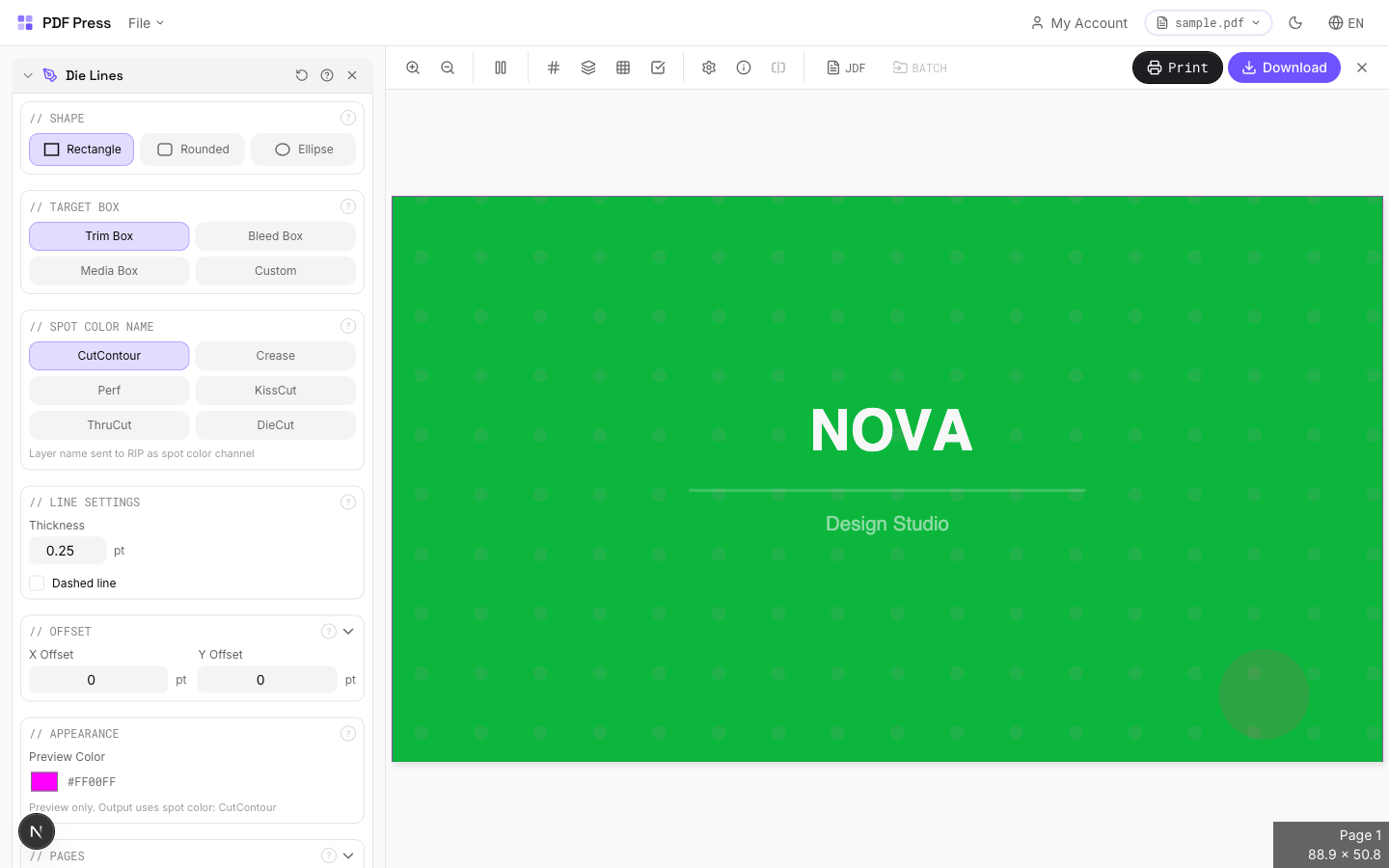
Stanzlinien-Terminologie: Anschnittschnitt, Durchschnitt und Sonderfarbkanäle
Bevor Sie Stanzlinien einrichten, müssen Sie die Schneidoperationen verstehen, die sie repräsentieren, und die Sonderfarbennamen, die jede Operation auslösen.
Schneidoperationen
- Durchschnitt (Thru-Cut): Die Klinge durchdringt die volle Substratdicke und trennt das Stück vollständig vom Bogen.
- Anschnittschnitt (Kiss-Cut): Die Klinge schneidet durch das Deckenmaterial und den Klebstoff, stoppt aber am Trägerbogen.
- Rillung / Ritzung (Crease/Score): Das Werkzeug drückt eine Falzlinie in das Material, ohne es zu durchschneiden.
- Perforation: Die Klinge erzeugt einen gestrichelten Schnitt zum Abreißen.
Sonderfarbkanal-Namen
- CutContour -- der Industriestandard-Durchschnittkanal. Erkannt von Roland VersaWorks, Mimaki RasterLink, Zünd Cut Center und den meisten Print-and-Cut-RIPs.
- ThruCut -- ein expliziter Durchschnittkanal, der von einigen RIPs als Alternative zu CutContour verwendet wird.
- KissCut -- löst Anschnittschnitt-Druck aus.
- Crease -- leitet den Pfad zum Rillwerkzeug statt zur Schneidklinge.
- Perf -- löst den Perforationsmodus aus.
Bestätigen Sie immer den erwarteten Sonderfarbennamen mit Ihrem Schneiderbediener. CutContour ist der sicherste Standard.
Formoptionen: Rechteck, abgerundetes Rechteck und Ellipse
Das Stanzlinien-Werkzeug in pdfpress.app bietet drei Konturformen:
Rechteck
Standard-rechteckige Stanzlinie mit scharfen 90°-Ecken. Am häufigsten für Visitenkarten, Versandetiketten und Verpackungsflats.
Abgerundetes Rechteck
Ein Rechteck mit abgerundeten Ecken bei konfigurierbarem Radius. Standard für Aufkleber und Anhänger. Gängige Radien: 8,5 pt (ca. 3 mm) und 14 pt (ca. 5 mm).
Ellipse
Eine elliptische (ovale oder kreisförmige) Stanzlinie, zentriert auf der Seite. Für runde Aufkleber, Untersetzer und runde Etiketten.
Konturreferenz: TrimBox vs BleedBox vs MediaBox
Das Stanzlinien-Werkzeug verwendet PDF-Seitenboxen als Referenzgrenze für den Konturpfad:
- TrimBox -- das Endformat nach dem Beschnitt. Die häufigste Wahl.
- BleedBox -- der Bereich inklusive Beschnitt.
- MediaBox -- die volle physische Seitengröße.
- Benutzerdefiniert -- explizite Breite und Höhe in PDF-Punkten eingeben.
Schritt für Schritt: Stanzlinien in pdfpress.app hinzufügen
Folgen Sie diesem Workflow, um Schnittkonturpfade zu Ihrem PDF hinzuzufügen:
- pdfpress.app öffnen: Navigieren Sie zu pdfpress.app und laden Sie Ihr PDF.
- Seitengeometrie überprüfen: TrimBox und BleedBox im Preflight-Panel bestätigen.
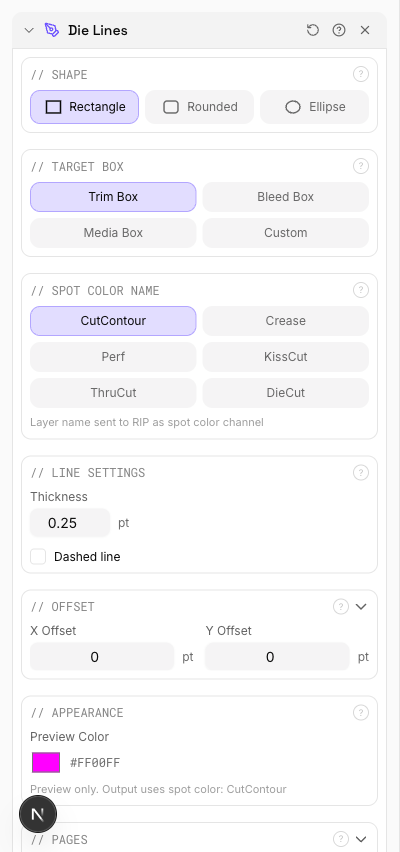
- Stanzlinien-Werkzeug auswählen: In der Seitenleiste Die Lines anklicken.
- Form wählen: Rechteck, abgerundetes Rechteck oder Ellipse auswählen.
- Zielbox wählen: TrimBox für die meisten Workflows.
- Sonderfarbname festlegen: CutContour als sicheren Standard wählen.
- Linieneinstellungen anpassen: 0,25 pt Linienstärke als Industriestandard.
- Seitenbereich wählen: Auf alle Seiten oder bestimmten Bereich anwenden.
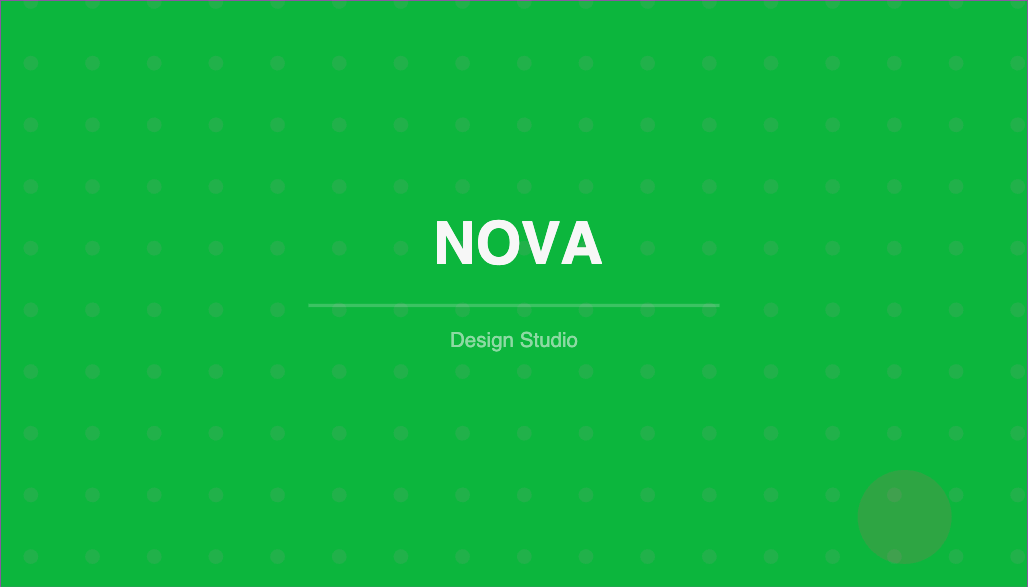
- Vorschau: Live-Vorschau überlagert die Stanzlinie auf Ihren Seiten.
- Generieren: Ausgabe-PDF enthält die Stanzlinie als Sonderfarb-Vektorpfad.
Sonderfarben-Namenskonventionen für verschiedene Schneider
Der Sonderfarbname in Ihrer Stanzlinie ist eine Maschinenanweisung. Referenz für die gängigste Ausrüstung:
Roland VersaWorks / TrueVIS
Erwartet CutContour als primären Durchschnittkanal.
Mimaki RasterLink
Folgt der Roland-Konvention: CutContour.
Zünd Cut Center / Esko Kongsberg
Verwenden häufig ThruCut, KissCut, Crease und Perf.
Summa
Liest typischerweise CutContour.
Allgemeine Best Practice
Im Zweifel CutContour verwenden -- der am weitesten verbreitete Standard.
Stanzlinien mit anderen Werkzeugen kombinieren: Der Aufkleberbogen-Workflow
Im typischen Aufkleberproduktions-Workflow sind Stanzlinien ein Schritt in einer mehrstufigen Pipeline:
1. Design: Einzelner Aufkleber-PDF
Individuelles Aufkleberdesign mit korrekten Seitendimensionen und Beschnitt.
2. Stanzlinien: KissCut-Kontur hinzufügen
KissCut-Kontur zu jeder Aufkleberseite hinzufügen.
3. Raster / Nutzenvervielfältigung: Auf Bogen anordnen
Grid-Werkzeug verwendet, um den Aufkleber auf dem Druckbogen anzuordnen.
4. Erneut Stanzlinien: CutContour-Umriss hinzufügen
CutContour (Durchschnitt) um den gesamten Bogen.
5. Schnittmarken: Registrierungsziele
Schnittmarken für den optischen Sensor der Schneidemaschine hinzufügen.
Fehlerbehebung bei häufigen Stanzlinien-Problemen
Häufige Probleme und Lösungen:
Schneider erkennt die Stanzlinie nicht
Sonderfarbname stimmt nicht überein. Einige RIPs sind groß-/kleinschreibungsempfindlich.
Stanzlinie ist gegenüber dem Artwork versetzt
Zielbox (TrimBox, BleedBox) stimmt nicht mit der erwarteten Seitengeometrie überein.
Stanzlinie wird auf dem Bogen gedruckt
Stanzlinienpfad wurde auf einer Prozessfarbe (CMYK) statt einer Sonderfarb-Separation platziert.
Anschnittschnitt zu tief / zu flach
Schneider-Kalibrierungsproblem, kein Dateiproblem.
Abgerundete Ecken nicht glatt
Eckenradius zu klein für die mechanische Auflösung des Schneiders.
Mehrere Stanzlinien überlappen nach Ausschießung
Bundsteg-Abstand im Raster-Werkzeug auf mindestens 2-3 mm erhöhen.
Try it yourself
PDF Press runs entirely in your browser. Upload a PDF, pick a tool, and download the result — fast and private.
Open PDF Press22 Professional Imposition Tools
Every tool runs locally in your browser — fast, private, and professional-grade.
Frequently Asked Questions
Related Articles
Ready to try professional PDF imposition?
PDF Press is a browser-based imposition tool with 22 professional tools. No installation required.
Open PDF Press