Farbmanagement-Werkzeug: ICC-Profile, Soft Proofing und Gamut-Warnungen in pdfpress.app
Meistern Sie professionelles Farbmanagement direkt in Ihrem Browser. Erfahren Sie, wie Sie das Farbmanagement-Werkzeug von pdfpress.app fur ICC-Farbkonvertierung, Soft Proofing, Gamut-Warnungen und Rendering Intents verwenden.
Was ICC-Farbmanagement ist und warum es wichtig ist
Jedes Gerat in einem Druck-Workflow -- Ihr Monitor, Ihr Desktop-Drucker, Ihre kommerzielle Druckmaschine -- gibt Farbe anders wieder. Ein lebhaftes Rot auf Ihrem Bildschirm konnte auf einer Offsetdruckmaschine als gedampfter Ziegelton gedruckt werden, weil die beiden Gerate unterschiedliche Farbfahigkeiten (Gamuts) haben. ICC-Farbmanagement ist das Branchenstandard-System zur prazisen Farbubersetzung zwischen diesen Geraten.
Im Herzen dieses Systems stehen ICC-Profile -- Datendateien, die vom International Color Consortium definiert werden und beschreiben, wie ein bestimmtes Gerat Farbe erfasst, anzeigt oder ausgibt. Durch die Verbindung eines Quellprofils (das den aktuellen Farbraum der Datei beschreibt) mit einem Zielprofil (das das Zielausgabegerat beschreibt) kann ein Color Management Module (CMM) die notwendigen Farbtransformationen berechnen, um sicherzustellen, dass das, was Sie auf dem Bildschirm sehen, dem entspricht, was von der Druckmaschine kommt.
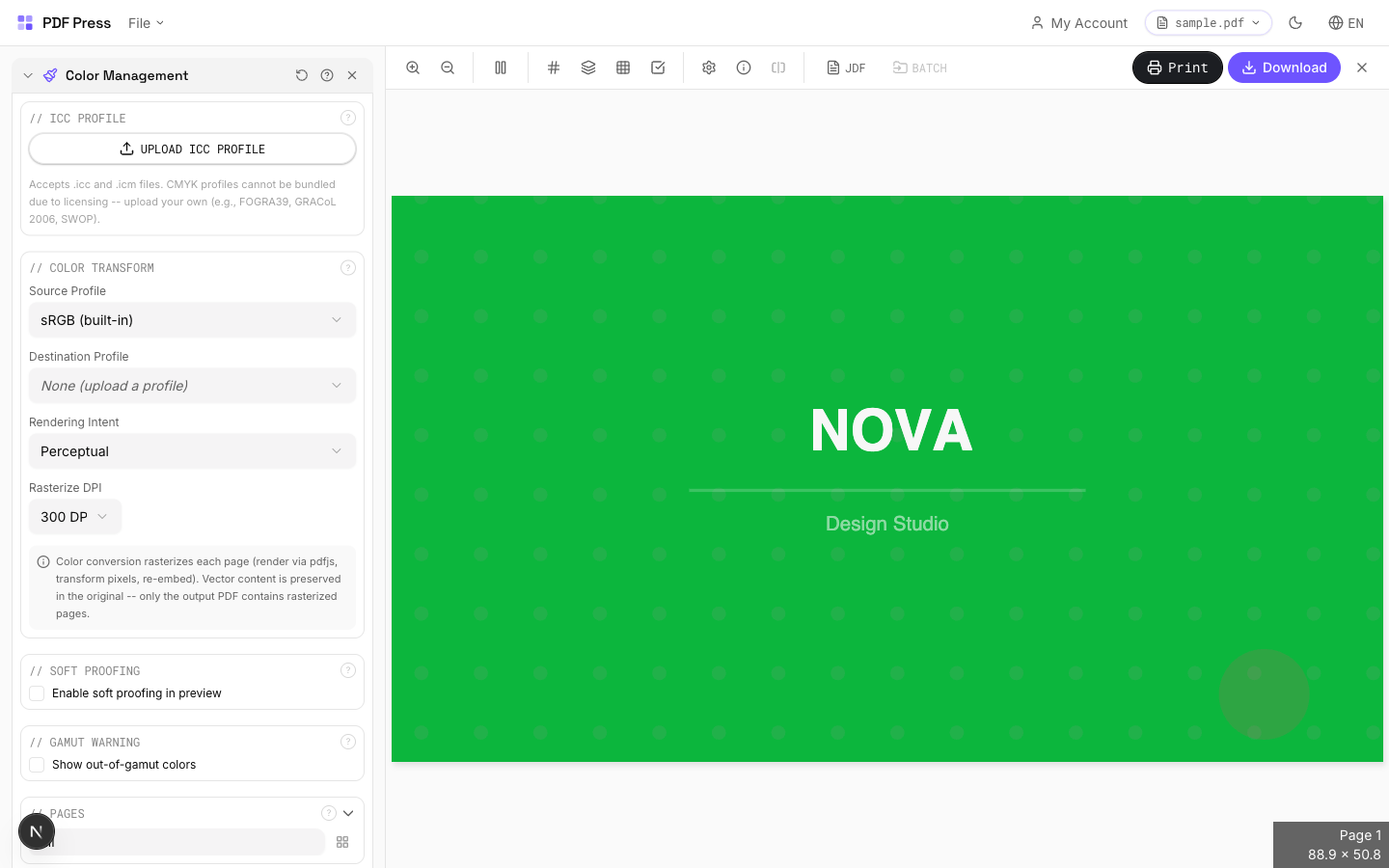
Das Farbmanagement-Werkzeug in pdfpress.app bringt diese professionelle Fahigkeit direkt in Ihren Browser. Mithilfe von WebAssembly fuhrt es ICC-basierte Farbkonvertierungen lokal auf Ihrem Gerat durch -- keine Cloud-Uploads, keine Abogebuhren und keine Kompromisse bei der Qualitat.
Farbraume verstehen: sRGB, Adobe RGB und CMYK
Bevor Sie eine Farbkonvertierung durchfuhren, mussen Sie die in Ihrem Workflow beteiligten Farbraume verstehen:
- sRGB: Der Standard-Farbraum fur das Web, die meisten Verbraucherkameras und Standardmonitore. Er deckt einen relativ kleinen Gamut ab -- ca. 35 % des sichtbaren Spektrums. Dateien in sRGB sind fur hochwertigen Druck nicht ideal, da sie die gesattigten Cyane und Grun nicht darstellen konnen, die moderne Druckmaschinen erreichen.
- Adobe RGB (1998): Ein breiterer Gamut-RGB-Raum, der haufig von Fotografen und Designern verwendet wird. Er deckt ca. 50 % des sichtbaren Spektrums ab, einschliesslich tieferer Cyane und Grun. Viele professionelle Kameras und Wide-Gamut-Monitore arbeiten in Adobe RGB.
- CMYK (Prozessfarbe): Das subtraktive Farbmodell, das im Vierfarbdruck verwendet wird. Im Gegensatz zu RGB (das konzeptionell gerateunabhangig ist) sind CMYK-Werte immer relativ zu einer bestimmten Druckmaschine, einem bestimmten Farbsatz und einer bestimmten Papierkombination. "100 % Cyan" auf gestrichenem Papier sieht anders aus als "100 % Cyan" auf Zeitungspapier. Deshalb erfordert CMYK immer ein ICC-Profil, um aussagekraftig zu sein.
- Lab (CIELAB): Ein gerateunabhangiger Farbraum, der als "Ubersetzungsschicht" zwischen RGB und CMYK dient. Die meisten ICC-Konvertierungen durchlaufen intern Lab.
Das Farbmanagement-Werkzeug in pdfpress.app ermoglicht Ihnen die Konvertierung zwischen all diesen Raumen mithilfe von Standard-ICC-Profilen, um sicherzustellen, dass Ihre Farben prazise fur die Zielausgabebedingung ubersetzt werden.
ICC-Profile: Das richtige Profil fur Ihre Ausgabe wahlen
Das ICC-Profil, das Sie auswahlen, bestimmt, wie Farben auf das Zielgerat abgebildet werden. Hier sind die am haufigsten verwendeten Profile im kommerziellen Druck:
- GRACoL 2013 (CRPC6): Der nordamerikanische Standard fur kommerziellen Offsetdruck auf gestrichenem Papier Grad 1. Dies ist das Standardprofil fur die meisten US-basierten Druckereien.
- FOGRA51 (PSO Coated v3): Der europaische Standard fur Offsetdruck auf gestrichenem Papier. Von den meisten europaischen Druckern und Verlagen gefordert.
- FOGRA52 (PSO Uncoated v3): Der europaische Standard fur Offsetdruck auf ungestrichenem Papier. Erzeugt warmere, gedampftere Farben im Vergleich zu gestrichenen Profilen.
- SWOP (US Web Coated v2): Verwendet fur Rollenoffset-Publikationsdruck in den USA, insbesondere fur Zeitschriften und Kataloge.
- Japan Color 2011 Coated: Der Standard fur kommerziellen Druck in Japan.
Das Farbmanagement-Werkzeug von pdfpress.app enthalt die am weitesten verbreiteten ICC-Profile als integrierte Option. Sie konnen auch benutzerdefinierte Profile laden, die von Ihrem Druckdienstleister bereitgestellt werden, fur die genaueste Farbkonvertierung.
So konvertieren Sie Farben in pdfpress.app
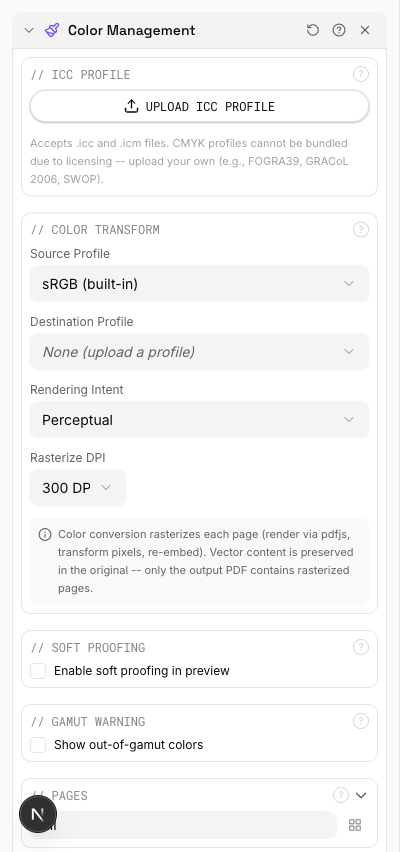
Die Konvertierung des Farbraums Ihres PDFs mit dem Farbmanagement-Werkzeug folgt einem unkomplizierten Workflow:
- PDF laden: Offnen Sie pdfpress.app und importieren Sie die Datei, die Sie konvertieren mochten. Das Werkzeug erkennt automatisch den aktuellen Farbraum des Dokuments.
- Farbmanagement-Werkzeug auswahlen: Offnen Sie das Werkzeug in der Seitenleiste. Das Konfigurationspanel zeigt den erkannten Quell-Farbraum an und bietet Zieloptionen.
- Zielprofil wahlen: Wahlen Sie das ICC-Profil, das Ihrer Zielausgabe entspricht. Fur US-kommerziellen Druck wahlen Sie GRACoL 2013. Fur europaischen Offset wahlen Sie FOGRA51.
- Rendering Intent auswahlen: Wahlen Sie, wie ausserhalb des Gamuts liegende Farben behandelt werden sollen (siehe den Abschnitt Rendering Intents unten fur Details).
- Soft Proofing aktivieren (optional): Schalten Sie Soft Proofing ein, um eine Vorschau zu sehen, wie die konvertierten Farben auf dem Zielgerat erscheinen werden, bevor Sie sich fur die Konvertierung entscheiden.
- Gamut-Warnungen aktivieren (optional): Schalten Sie Gamut-Warnungen ein, um alle Farben in Ihrem Dokument hervorzuheben, die ausserhalb des reproduzierbaren Bereichs des Zielprofils fallen.
- Exportieren: Klicken Sie auf "Exportieren", um das farbkonvertierte PDF zu generieren. Die Ausgabedatei bettet das Ziel-ICC-Profil fur nachgelagerte Kompatibilitat ein.
Die gesamte Konvertierung lauft lokal uber WebAssembly. Selbst grosse Dateien mit komplexem Farbinhalt werden schnell und sicher auf Ihrer eigenen Hardware verarbeitet.
Soft Proofing: Druckausgabe am Bildschirm vorab betrachten
Soft Proofing ist die Praxis, zu simulieren, wie ein Dokument aussehen wird, wenn es auf einem bestimmten Gerat gedruckt wird, direkt auf Ihrem kalibrierten Monitor betrachtet. Das Farbmanagement-Werkzeug von pdfpress.app enthalt einen integrierten Soft-Proofing-Modus, der das Ziel-ICC-Profil auf das Vorschau-Rendering anwendet.
Wenn Soft Proofing aktiviert ist, passt das Vorschaupanel sein Farbrendering an, um die Ausgabeeigenschaften des ausgewahlten ICC-Profils zu simulieren. Farben, die die Zieldruckmaschine nicht reproduzieren kann, werden entsattigt oder verschoben, um Ihnen das tatsachliche Druckergebnis zu zeigen -- nicht die idealisierte Bildschirmversion.
Hauptmerkmale des Soft-Proofing-Modus von pdfpress.app:
- Papierweiss-Simulation: Passt den Weisspunkt der Vorschau an die naturliche Farbe des Papiers an. Cremefarbene Papiere verschieben die gesamte Farbpalette leicht warm.
- Schwarzpunkt-Kompensation: Stellt sicher, dass die tiefsten Schatten in Ihrem Dokument korrekt auf das dunkelste Schwarz abgebildet werden, das die Druckmaschine erreichen kann, das immer heller als das Schwarz Ihres Monitors ist.
- Echtzeit-Umschaltung: Schalten Sie Soft Proofing sofort ein und aus, um die bildschirmoptimierte Ansicht mit der drucksimulierten Ansicht nebeneinander zu vergleichen.
Fur beste Ergebnisse verwenden Sie Soft Proofing auf einem kalibrierten Wide-Gamut-Monitor mit D50-Weisspunkt bei 80-120 cd/m2 Leuchtdichte.

Gamut-Warnung: Farben ausserhalb des Gamuts identifizieren
Nicht jede Farbe, die Ihr Monitor anzeigen kann, ist im Druck reproduzierbar. Wenn eine Farbe ausserhalb des Gamuts des Zielprofils liegt, muss die ICC-Konvertierung einen Kompromiss eingehen -- entweder die Farbe auf den nachsten reproduzierbaren Wert beschneiden oder die gesamte Palette verschieben, um Beziehungen beizubehalten.
Die Gamut-Warnung-Funktion im Farbmanagement-Werkzeug von pdfpress.app hebt Bereiche ausserhalb des Gamuts mit einer sichtbaren Uberlagerung hervor (typischerweise eine auffallige Kontrastfarbe wie Magenta oder Grau). So konnen Sie genau identifizieren, welche Teile Ihres Dokuments von der Konvertierung betroffen sein werden, bevor Sie sich festlegen.
Haufige Quellen fur Gamut-Warnungen sind:
- Gesattigte RGB-Blau- und Gruntone: Diese Farben uberschreiten am wahrscheinlichsten die CMYK-Gamut-Grenzen, insbesondere auf ungestrichenen Papieren.
- Neon- oder Fluoreszenzfarben: Diese konnen unter keinen Umstanden mit Standard-Prozessfarben reproduziert werden.
- Tiefe Schatten mit chromatischer Farbe: Sehr dunkle Blau- oder Rottone konnen in der CMYK-Konvertierung zu reinem Schwarz beschnitten werden.
Wenn Sie Gamut-Warnungen sehen, haben Sie mehrere Optionen: Passen Sie die Quellfarben in Ihrer Designanwendung an, wahlen Sie einen anderen Rendering Intent, der Farben ausserhalb des Gamuts eleganter handhabt, oder akzeptieren Sie den Kompromiss fur diese bestimmte Druckbedingung.
Rendering Intents: Wie Farben ausserhalb des Gamuts behandelt werden
ICC-Farbmanagement definiert vier Rendering Intents, die bestimmen, wie Farben ausserhalb des Gamuts wahrend der Konvertierung abgebildet werden. pdfpress.app unterstutzt alle vier:
- Perzeptiv: Komprimiert den gesamten Quell-Gamut, um in den Ziel-Gamut zu passen, wobei die visuelle Beziehung zwischen allen Farben erhalten bleibt. Farben innerhalb des Gamuts konnen sich leicht verschieben, um Platz zu schaffen. Am besten fur Fotografien und Bilder mit glatten Verlaufen.
- Relativ farbmetrisch: Bildet Farben innerhalb des Gamuts exakt ab und beschneidet Farben ausserhalb des Gamuts auf den nachsten reproduzierbaren Wert. Der Weisspunkt der Quelle wird auf den Weisspunkt des Ziels abgebildet. Am besten fur Logos, Markenfarben und Grafiken, bei denen bestimmte Farbwerte wichtig sind.
- Sattigung: Priorisiert Lebendigkeit uber Genauigkeit. Farben ausserhalb des Gamuts werden auf die gesattigtsten verfugbaren Farben im Ziel abgebildet. Am besten fur Geschaftsgrafiken, Diagramme und Prasentationen, bei denen Wirkung wichtiger ist als Prazision.
- Absolut farbmetrisch: Ahnlich wie relativ farbmetrisch, aber passt nicht den Weisspunktunterschied zwischen Quelle und Ziel an. Wird hauptsachlich fur Proofing verwendet, wenn Sie das genaue Erscheinungsbild eines Gerats auf einem anderen simulieren mochten, einschliesslich Papierfarbe.
Fur die meisten kommerziellen Druckarbeiten ist Relativ farbmetrisch mit Schwarzpunkt-Kompensation die empfohlene Wahl. Fur fotografischen Inhalt erzeugt Perzeptiv oft die ansprechendsten Ergebnisse. Verwenden Sie die Soft-Proofing-Vorschau, um Rendering Intents vor dem Exportieren zu vergleichen.
Druckfertige PDFs mit korrekter Farbkonvertierung erstellen
Die haufigste Farbkonvertierungsaufgabe ist die Transformation eines RGB-PDFs in ein CMYK-PDF fur kommerziellen Druck. Hier ist der empfohlene Workflow mit pdfpress.app:
- Quelle prufen: Verwenden Sie das Info-Panel von pdfpress.app, um die aktuellen Farbraume in Ihrem Dokument zu prufen. Identifizieren Sie gemischte Inhalte (einige Objekte in RGB, andere bereits in CMYK).
- Das korrekte Zielprofil wahlen: Bestatigen Sie mit Ihrem Drucker, welches ICC-Profil er benotigt. Raten Sie nicht -- der Unterschied zwischen GRACoL und SWOP kann sichtbare Farbverschiebungen erzeugen.
- Gamut-Warnungen aktivieren: Prufen Sie Problembereiche vor der Konvertierung. Besprechen Sie kritische Markenfarben, die ausserhalb des Gamuts fallen, mit Ihrem Kunden.
- Mit Relativ farbmetrisch + BPC konvertieren: Fur gemischte Inhalte (Fotos plus Grafiken) bietet dieser Rendering Intent die beste Balance aus Genauigkeit und visueller Qualitat.
- Ausgabe uberprufen: Uberprufen Sie nach der Konvertierung das exportierte PDF, um CMYK-Werte fur Schlusselmarkenfarben, Gesamtfarbauftragswerte und Bildqualitat zu bestatigen.
Das resultierende PDF bettet das Ziel-ICC-Profil ein und entspricht den PDF/X-Standard-Anforderungen fur farbverwaltete Druckdateien. Es ist bereit fur die Ubergabe an jede kommerzielle Druckerei.
Tipps fur professionelles Farbmanagement
Befolgen Sie diese Best Practices, um die genauesten Ergebnisse aus dem Farbmanagement-Werkzeug zu erzielen:
- Profile immer einbetten: Stellen Sie sicher, dass Ihre Quell-PDFs eingebettete ICC-Profile haben. Eine nicht getaggte RGB-Datei ist mehrdeutig -- das Werkzeug muss ein Profil annehmen (normalerweise sRGB), das moglicherweise nicht der Absicht des Erstellers entspricht.
- Spat im Workflow konvertieren: Fuhren Sie die Farbkonvertierung als einen der letzten Schritte durch, nach Druckvorstufe, Beschnitt und Markenplatzierung. Fruhe Konvertierung kann Rundungsfehler einfuhren, die sich durch nachfolgende Operationen ansammeln.
- Sonderfarben erhalten: Stellen Sie bei der Konvertierung von RGB zu CMYK sicher, dass alle Sonderfarben im Dokument erhalten bleiben und nicht konvertiert werden. Das Farbmanagement-Werkzeug respektiert Sonderfarbbezeichnungen im PDF.
- Profil Ihres Druckers verwenden: Generische Profile (wie "US Web Coated SWOP v2") sind vernunftige Standardwerte, aber ein benutzerdefiniertes Profil von Ihrem spezifischen Drucker liefert immer die genauesten Ergebnisse.
- Einstellungen dokumentieren: Notieren Sie, welches ICC-Profil und welchen Rendering Intent Sie fur jedes Projekt verwendet haben. Dies stellt Reproduzierbarkeit sicher und vereinfacht Nachdrucke.
Try it yourself
PDF Press runs entirely in your browser. Upload a PDF, pick a tool, and download the result — fast and private.
Open PDF Press22 Professional Imposition Tools
Every tool runs locally in your browser — fast, private, and professional-grade.
Frequently Asked Questions
Ready to try professional PDF imposition?
PDF Press is a browser-based imposition tool with 22 professional tools. No installation required.
Open PDF Press