Hintergrund-Werkzeug Anleitung: Inhalte hinter PDF-Seiten platzieren
Erfahren Sie, wie Sie das Hintergrund-Werkzeug von pdfpress.app verwenden, um Bilder, Muster und Vorlagen hinter bestehende PDF-Inhalte zu platzieren. Das Gegenteil von Overlay -- perfekt zum Hinzufugen von Hintergrunden zu transparenter Grafik.
Was das Hintergrund-Werkzeug macht
In der Druckvorstufe und Dokumentenproduktion gibt es viele Szenarien, in denen Sie Inhalte hinter einer bestehenden PDF-Seite platzieren mussen, anstatt daruber. Genau das macht das Hintergrund-Werkzeug in pdfpress.app. Es nimmt ein zweites PDF und fugt dessen Inhalt unter der aktuellen Seite ein, wobei die originale Grafik im Vordergrund erhalten bleibt.
Stellen Sie es sich vor wie das Unterschieben eines farbigen Blatts hinter eine Transparentfolie. Ihre Original-Grafik -- Text, Vektoren, Bilder -- bleibt genau dort, wo sie ist. Die Hintergrunddatei erscheint dahinter, sichtbar nur durch transparente Bereiche des Vordergrund-Inhalts.
Dies unterscheidet sich grundlegend von einem Overlay, das neue Inhalte auf eine Seite legt. Beim Hintergrund ist die Z-Reihenfolge umgekehrt: Ihr bestehender Seiteninhalt bleibt immer im Vordergrund, und der Hintergrundinhalt sitzt ganz hinten im Inhaltsstrom der Seite.
Hintergrund vs. Overlay: Den Unterschied verstehen
Die Unterscheidung zwischen Hintergrund und Overlay ist fur Druckvorstufen-Profis entscheidend. Beide Operationen kombinieren zwei PDFs, aber die Stapelreihenfolge bestimmt das visuelle Ergebnis.
- Overlay (Vordergrund): Das zweite PDF wird uber die Basisseite gelegt. Verwenden Sie dies fur Druckermarken, Wasserzeichen, Stanzlinien oder jeden Inhalt, der uber der Grafik erscheinen muss. Wenn das Overlay undurchsichtige Bereiche hat, verdecken diese den darunterliegenden Inhalt.
- Hintergrund (Background): Das zweite PDF wird hinter die Basisseite gelegt. Verwenden Sie dies zum Hinzufugen einer Hintergrundtextur, einer farbigen Basis oder einer gebrandeten Vorlage, die nur durch transparente Bereiche des Vordergrunds sichtbar sein soll. Der bestehende Inhalt wird niemals verdeckt.
Ein praktisches Beispiel: Angenommen, Sie haben eine Seite mit schwarzem Text ohne Hintergrund (die PDF-Seite selbst ist transparent/weiss). Wenn Sie einen blauen Verlauf auf diese Seite overlayen, bedeckt der Verlauf den Text. Wenn Sie stattdessen Hintergrund verwenden, erscheint der blaue Verlauf hinter dem Text, und jedes Zeichen bleibt vollstandig lesbar.
In pdfpress.app sind beide Werkzeuge in der Seitenleiste verfugbar. Wahlen Sie Overlay, wenn die zweite Datei im Vordergrund sein soll; wahlen Sie Hintergrund, wenn sie dahinter sein soll.
So verwenden Sie das Hintergrund-Werkzeug in pdfpress.app
Das Hinzufugen eines Hintergrunds zu Ihrem PDF ist unkompliziert. Da pdfpress.app alles lokal uber WebAssembly verarbeitet, erhalten Sie sofortige Vorschauen, ohne Dateien auf einen Server hochzuladen.
- Vordergrund-PDF laden: Offnen Sie pdfpress.app und ziehen Sie Ihre Grafik oder Ihr Dokument in den Browser. Dies ist die Datei, deren Inhalt im Vordergrund bleibt.
- Hintergrund-Werkzeug wahlen: Klicken Sie in der Werkzeug-Seitenleiste auf "Hintergrund". Das Hintergrund-Konfigurationspanel offnet sich.
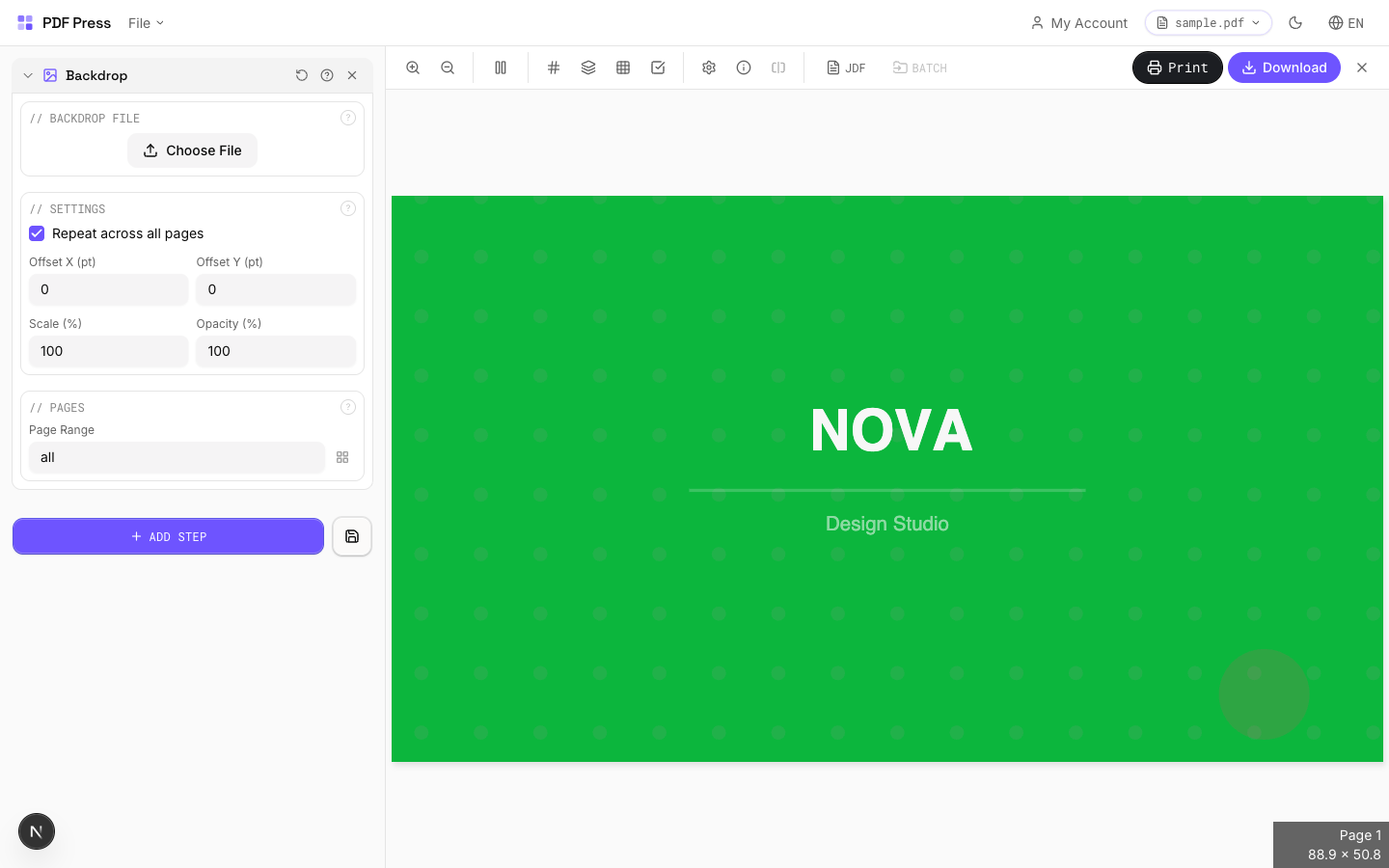
- Hintergrunddatei wahlen: Klicken Sie auf die Dateiauswahl, um das PDF zu laden, das als Hintergrund dienen soll. Dies konnte ein texturiertes Muster, eine Seite mit Volltonfarbe oder eine gebrandete Vorlage sein.
- Ausrichtung und Skalierung konfigurieren: Wahlen Sie, wie der Hintergrund relativ zur Vordergrundseite positioniert wird. Optionen umfassen Zentrierung, Eckenausrichtung oder Anpassung an Seitenrahmen (MediaBox, TrimBox, etc.).
- Ergebnis vorschauen: Die Echtzeit-Vorschau zeigt genau, wie der Hintergrund hinter Ihrem Inhalt sitzt. Uberprufen Sie, ob transparente Bereiche den Hintergrund wie erwartet freilegen.
- Exportieren: Klicken Sie auf "Exportieren", um Ihr finales PDF mit eingebettetem Hintergrund zu generieren. Die Ausgabe ist ein Standard-PDF, das an jeden RIP oder Drucker gesendet werden kann.
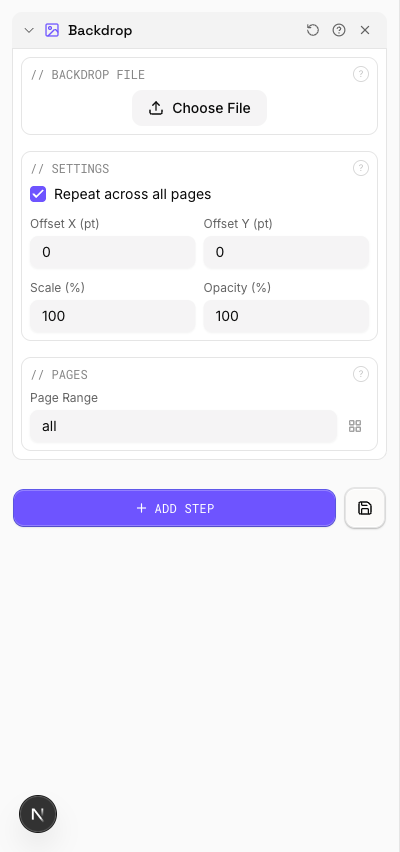
Fur mehrseitige Dokumente kann pdfpress.app den gleichen Hintergrund auf jede Seite anwenden oder Seiten eins-zu-eins zuordnen (Seite 1 des Hintergrunds hinter Seite 1 des Dokuments und so weiter). Dies ist besonders nutzlich fur Berichte oder Broschuren, die durchgehend einen einheitlichen gebrandeten Hintergrund benotigen.
Anwendungsfall: Hintergrundmuster und Texturen hinzufugen
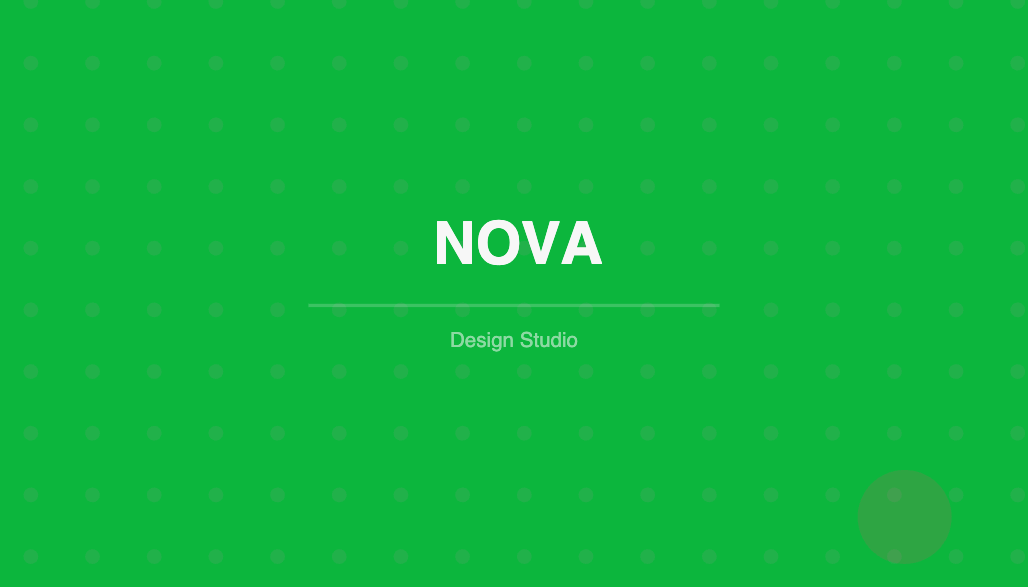
Designer erstellen haufig PDF-Grafiken mit transparenten Hintergrunden -- besonders beim Export aus Illustrator oder InDesign ohne Seitenfullung. Das Hintergrund-Werkzeug ermoglicht es Ihnen, eine Leinentextur, ein geometrisches Muster oder einen fotografischen Hintergrund hinter diese transparenten Elemente zu legen, ohne die ursprungliche Designdatei erneut offnen zu mussen.
Dies ist von unschatzbarem Wert fur Druckereien, die Kundendateien erhalten und einen separat spezifizierten Hintergrund hinzufugen mussen. Anstatt den Kunden um eine Uberarbeitung und Neuausgabe zu bitten, verwenden Sie einfach das Hintergrund-Werkzeug, um die beiden Ebenen in der richtigen Reihenfolge zu kombinieren.
Haufige Musterhintergrunde umfassen:
- Kraftpapiertexturen fur umweltfreundliche Verpackungen
- Dezente geometrische Wiederholungen fur Geschaftspapiere
- Fotografische Hintergrunde fur Veranstaltungsmaterialien
- Verlauffullungen fur Posterdesigns
Anwendungsfall: Farbigen Hintergrund hinter Seiten hinzufugen
Eine der einfachsten und haufigsten Anwendungen des Hintergrund-Werkzeugs ist das Platzieren einer Volltonfarbe hinter PDF-Seiten. Viele PDFs werden mit einem weissen (transparenten) Hintergrund erstellt, aber das finale Druckstuck erfordert moglicherweise eine bestimmte Markenfarbe als Seitenbasis.
Anstatt die Quelldatei zu bearbeiten, um ein Hintergrund-Rechteck hinzuzufugen, erstellen Sie ein einseitiges PDF mit der gewunschten Fullfarbe und verwenden Sie den Hintergrund, um es hinter Ihr Dokument zu platzieren. Diese Technik bewahrt die Integritat der Originaldatei und gibt Ihnen volle Kontrolle uber die Hintergrundfarbe.
Dieser Workflow ist besonders nutzlich, wenn die gleiche Grafik auf verschiedenen farbigen Papieren erscheinen soll -- Sie konnen Hintergrunde austauschen, um zu simulieren, wie das Design auf creme-, grau- oder farbigem Papier aussehen wird, ohne die Grafik uberhaupt zu andern.
Anwendungsfall: Gebrandete Vorlagen hinter Grafik platzieren
Druckereien und Unternehmens-Designteams pflegen oft eine Bibliothek gebrandeter PDF-Vorlagen -- Briefkopfe, Zertifikatsrahmen, Menürahmen oder Verpackungs-Stanzhintergrunde. Das Hintergrund-Werkzeug ermoglicht es Ihnen, jede dieser Vorlagen sofort hinter eingehende Grafik zu platzieren.
Stellen Sie sich eine Druckerei vor, die Zertifikate fur mehrere Universitaten produziert. Jede Universitat hat eine einzigartige ornamentale Rahmenvorlage. Wenn der variable Textinhalt als separates PDF ankommt, verwendet der Operator den Hintergrund, um die richtige Rahmenvorlage hinter jede Charge zu schieben. Der Text bleibt im Vordergrund; die dekorativen Elemente rahmen ihn von hinten.
Dieser "Vorlage-hinter-Inhalt"-Workflow ist die Umkehrung des Briefpapier-Overlay-Ansatzes und wird bevorzugt, wenn der Hintergrund visuell komplexer ist als der Vordergrundinhalt.
Wie Transparenz Hintergrund-Ergebnisse beeinflusst
Die Wirksamkeit des Hintergrund-Werkzeugs hangt vollstandig von den Transparenzeigenschaften Ihres Vordergrund-PDFs ab. Folgendes mussen Sie wissen:
- Transparenter Vordergrund: Wenn Ihr PDF ohne Seitenfullung exportiert wurde (gangig bei Illustrator-EPS-zu-PDF-Workflows), ist der Hintergrund uberall dort vollstandig sichtbar, wo es keinen Vordergrundinhalt gibt. Dies ist das ideale Szenario.
- Weiss gefullter Vordergrund: Wenn das Vordergrund-PDF ein undurchsichtiges weisses Rechteck hat, das die gesamte Seite bedeckt -- was viele Designanwendungen standardmassig hinzufugen -- wird der Hintergrund vollstandig verborgen. Sie mussen die weisse Fullung in der Quellanwendung entfernen oder die Bearbeitungswerkzeuge von pdfpress.app verwenden, um dies vor dem Anwenden des Hintergrunds zu beheben.
- Halbtransparente Elemente: Wenn Vordergrundelemente partielle Deckkraft verwenden (z. B. eine 50 % transparente Form), scheint der Hintergrund proportional durch. Die WASM-Engine von pdfpress.app respektiert das PDF-Transparenzmodell vollstandig, sodass Mischmodi und Alphakanale wie erwartet funktionieren.
Ein schneller Test: Offnen Sie Ihr Vordergrund-PDF in pdfpress.app und untersuchen Sie die Vorschau. Wenn der Seitenhintergrund als das Standard-Schachbrettmuster des Browsers erscheint, hat die Seite Transparenz und ist bereit fur einen Hintergrund. Wenn sie durchgehend weiss erscheint, kann eine undurchsichtige Fullung die Sicht blockieren.
Tipps und Best Practices fur die Verwendung von Hintergrund
Befolgen Sie diese Richtlinien fur die besten Ergebnisse mit dem Hintergrund-Werkzeug:
- Seitenabmessungen abstimmen: Stellen Sie fur saubere Ergebnisse sicher, dass Ihr Hintergrund-PDF die Abmessungen Ihres Vordergrunddokuments ubereinstimmt. Verwenden Sie das Grossenandern-Werkzeug von pdfpress.app, um Grossen vor dem Kombinieren zu normalisieren.
- Hochauflosende Hintergrunde verwenden: Wenn Ihr Hintergrund Rasterbilder enthalt (Texturen, Fotos), stellen Sie sicher, dass sie Ihren Druck-DPI-Anforderungen entsprechen -- typischerweise 300 DPI fur kommerziellen Offsetdruck und 150 DPI fur Grossformatdruck.
- Farbraume abstimmen: Halten Sie sowohl den Vordergrund als auch den Hintergrund im selben Farbraum (CMYK fur Druck, RGB fur Digital). Das Mischen von Farbraumen kann unerwartete Farbverschiebungen in der endgultigen Ausgabe verursachen.
- Mit Preflight testen: Fuhren Sie nach dem Anwenden eines Hintergrunds das Preflight-Panel von pdfpress.app aus, um zu uberprufen, ob die Ausgabe Ihren Qualitatsstandards entspricht. Prufen Sie eingebettete Schriften, Bildauflosung und Gesamtfarbauftrag.
- Mit anderen Werkzeugen kombinieren: Hintergrund funktioniert wunderbar in Kombination mit anderen pdfpress.app-Werkzeugen. Fugen Sie zuerst einen Hintergrund hinzu, wenden Sie dann Schnittmarken oder Passermarken uber Overlay fur eine vollstandige druckfertige Datei an.
- Hintergrundvorlagen speichern: Erstellen Sie eine Bibliothek wiederverwendbarer Hintergrund-PDFs -- Markenfarben, Texturen, Vorlagen -- die Ihr Team konsistent uber Projekte hinweg anwenden kann.
Das Hintergrund-Werkzeug passt naturlich zum Overlay-Werkzeug. Ein typischer Produktions-Workflow konnte einen gebrandeten Hintergrund uber Backdrop anwenden und dann Druckermarken uber Overlay hinzufugen -- und so beide Ebenen in zwei schnellen Schritten erreichen, ohne jemals die Quell-Designdatei offnen zu mussen.
Try it yourself
PDF Press runs entirely in your browser. Upload a PDF, pick a tool, and download the result — fast and private.
Open PDF Press22 Professional Imposition Tools
Every tool runs locally in your browser — fast, private, and professional-grade.
Frequently Asked Questions
Related Articles
Ready to try professional PDF imposition?
PDF Press is a browser-based imposition tool with 22 professional tools. No installation required.
Open PDF Press