Sammelform-Werkzeug-Anleitung: Auto-Verschachtelung & Mengensteuerung in pdfpress.app
Meistern Sie das Sammelform-Werkzeug von pdfpress.app zur Optimierung der Druckbogenausnutzung. Komplettanleitung zu Auto-Verschachtelung, Mengensteuerung pro Element, DTF-/Sublimations-Workflows und Reduzierung von Papierabfall mit intelligenten Sammelform-Layouts.
Was ist Sammelformdruck?
Sammelformdruck ist der Prozess, mehrere verschiedene Druckelemente unterschiedlicher Größe auf einem einzigen Druckbogen (oder einer Rolle) anzuordnen, um die Materialnutzung zu maximieren und den Abfall zu minimieren. Im Gegensatz zur Nutzenvervielfältigung – die ein einzelnes Design über einen Bogen kachelt – kombiniert der Sammelformdruck verschiedene Designs, jedes möglicherweise in einer anderen Größe und Menge, so dicht zusammengepackt, wie es die Schneidemethode erlaubt.
Die Technik stammt aus der Offsetlithografie, wo die Rüstkosten hoch sind und das Füllen jedes Quadratzentimeters eines Druckbogens die Rentabilität direkt beeinflusst. Heute ist der Sammelformdruck gleichermaßen wichtig im Digitaldruck, in der DTF-Transferproduktion (Direct-to-Film), im Sublimationsdruck, bei Großformatbeschilderung und beim Vinylschnitt – überall dort, wo Substratkosten ein wesentlicher Faktor sind.
Im Kern ist Sammelformdruck ein 2D-Bin-Packing-Problem: Gegeben eine Menge rechteckiger Elemente mit festgelegten Mengen, passen Sie so viele wie möglich auf Bogen einer bestimmten Größe unter Einhaltung von Rändern, Stegen und Schnittbeschränkungen. Die Qualität des Packalgorithmus bestimmt direkt, wie viel Material Sie sparen. Ein naives manuelles Layout erreicht möglicherweise 60 % Bogenausnutzung; ein gut optimierter Algorithmus drückt das auf 85–95 %.
Das Sammelform-Werkzeug von pdfpress.app löst dieses Problem automatisch. Laden Sie Ihre Designs als PDFs hoch, legen Sie Mengen für jedes Element fest, wählen Sie Ihre Bogengröße, und der Verschachtelungsalgorithmus des Werkzeugs packt alles auf die minimale Anzahl von Bogen – alles in Ihrem Browser, mit einer Echtzeit-Vorschau des Ergebnisses.
Sammelform vs. Nutzenvervielfältigung: Wesentliche Unterschiede
Diese beiden Druckvorstufen-Techniken werden oft verwechselt, dienen aber deutlich unterschiedlichen Produktionsszenarien. Das Verständnis des Unterschieds spart Zeit und verhindert Workflow-Fehler.
Nutzenvervielfältigung nimmt ein einzelnes Design und kopiert es in einem gleichmäßigen Raster über den Bogen. Jede Position auf dem Bogen enthält dasselbe Element in derselben Größe. Es ist das richtige Werkzeug, wenn Sie viele Kopien einer Sache benötigen: 500 identische Visitenkarten, 200 Kopien desselben Aufklebers oder 1.000 desselben Etiketts.
Sammelformdruck platziert mehrere verschiedene Designs auf demselben Bogen, potenziell in verschiedenen Größen und unterschiedlichen Mengen. Es ist das richtige Werkzeug, wenn Sie eine gemischte Bestellung haben: 50 von Logo A (3" × 3"), 30 von Logo B (4" × 2"), 100 von Logo C (2" × 2"), und Sie müssen alle auf möglichst wenige Bogen packen.
| Merkmal | Nutzenvervielfältigung | Sammelform |
|---|---|---|
| Anzahl der Designs | Eines | Mehrere |
| Elementgrößen | Alle identisch | Gemischte Größen möglich |
| Mengensteuerung | Kopien eines Elements | Mengen pro Element |
| Layout-Muster | Gleichmäßiges Raster | Optimierte Verschachtelung |
| Schnittkomplexität | Einfache gerade Schnitte | Kann mehrere Schnittdurchgänge erfordern |
| Am besten für | Große Auflagen eines Designs | Gemischte Bestellungen, DTF-Transfers, Sortierpakete |
In der Praxis verwenden viele Produktionsworkflows beides. Ein Nutzenvervielfältigungs-Layout verarbeitet Ihre Hochvolumen-Elemente, während eine Sammelform die verbleibenden gemischten Elemente verarbeitet. pdfpress.app bietet beide Werkzeuge, sodass Sie den richtigen Ansatz für jeden Auftrag wählen können.
pdfpress.app Sammelform-Werkzeug: Komplettanleitung
Hier ist eine Schritt-für-Schritt-Anleitung zur Erstellung eines optimierten Sammelform-Layouts mit pdfpress.app. Das Werkzeug läuft vollständig in Ihrem Browser – keine Installation, kein Datei-Upload.
Schritt 1: Designdateien hochladen
Ziehen Sie eine oder mehrere PDF-Dateien per Drag-and-Drop in den Upload-Bereich. Jede Datei (oder jede Seite eines mehrseitigen PDFs) repräsentiert ein separates Design in Ihrem Sammelform-Layout. Das Werkzeug akzeptiert jedes gültige PDF – von Visitenkartenkunstwerk bis zu Großformat-Beschilderungspanelen.
Schritt 2: Sammelform-Werkzeug hinzufügen
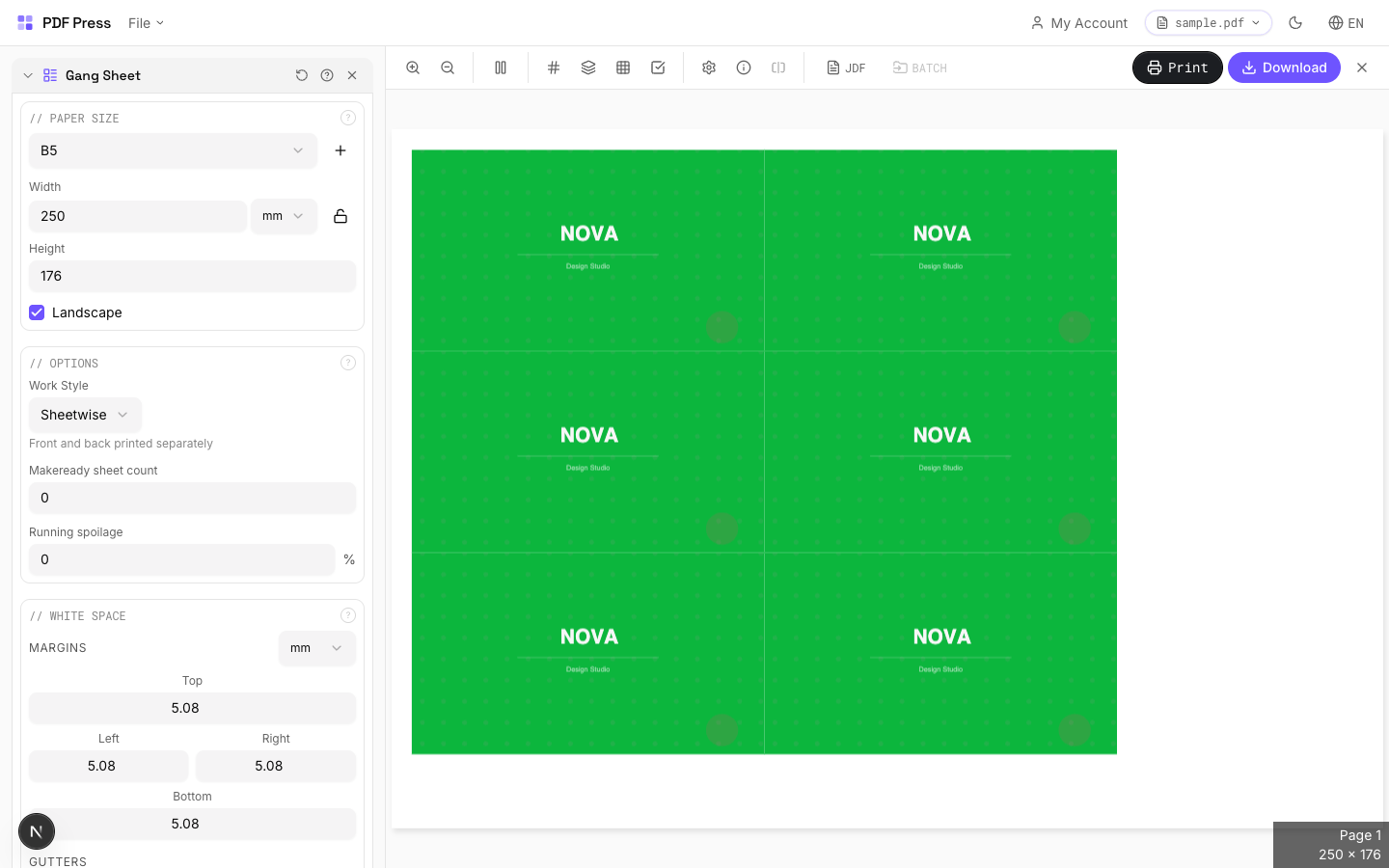
Wählen Sie Sammelform aus der Werkzeugpalette. Das Konfigurationspanel öffnet sich mit allen Verschachtelungs- und Layout-Optionen.
Schritt 3: Bogengröße festlegen
Wählen Sie Ihre Ziel-Bogen- oder Rollengröße aus den Voreinstellungen (Letter, Tabloid, A3, A2, SRA3 oder jede benutzerdefinierte Breite × Höhe). Für DTF-Transferrollen legen Sie eine benutzerdefinierte Größe fest, die Ihrer Filmbreite und gewünschten Länge entspricht (z. B. 22" × 34" oder 24" × 48"). pdfpress.app unterstützt jede Dimension – es gibt keine Obergrenze.
Schritt 4: Mengen pro Element festlegen
Hier glänzt das Sammelform-Werkzeug. Für jedes hochgeladene Design geben Sie genau an, wie viele Kopien Sie benötigen. Der Verschachtelungsalgorithmus berücksichtigt diese Mengen exakt – wenn Sie 47 Kopien von Logo A und 12 Kopien von Logo B benötigen, erhalten Sie genau das. Das Werkzeug berechnet, wie viele Bogen erforderlich sind, um alle Mengen zu erfüllen.
Schritt 5: Ränder und Abstände konfigurieren
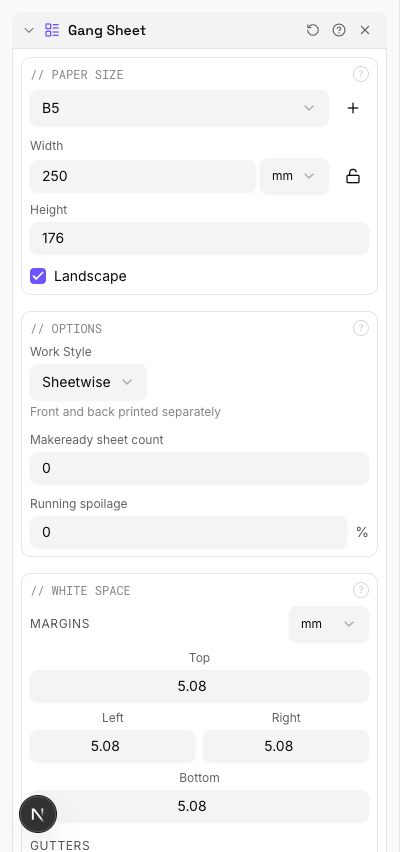
Legen Sie den Außenrand (Abstand vom Bogenrand zum nächsten Element) und den Abstand zwischen den Elementen fest. Für DTF und Sublimation möchten Sie typischerweise minimale Abstände (1–2 mm), um die Transferfläche zu maximieren. Für Offset- und Digitaldruck mit Planschnitt bieten breitere Abstände (3–6 mm) dem Schneidebediener Spielraum. Wenn Elemente Beschnitt enthalten, stellen Sie sicher, dass die Abstände den Beschnitt benachbarter Elemente berücksichtigen.
Schritt 6: Vorschau anzeigen und anpassen
pdfpress.app rendert eine Echtzeit-Vorschau des verschachtelten Layouts. Sie können genau sehen, wie Elemente gepackt sind, wie viele Bogen benötigt werden und wie hoch der Bogenausnutzungsprozentsatz ist. Wenn das Layout zu viel Platz verschwendet, versuchen Sie, die Bogengröße anzupassen, die Rotation zu aktivieren oder die Abstände zu ändern.

Schritt 7: Sammelform-PDF herunterladen
Klicken Sie auf Herunterladen, um das produktionsbereite PDF zu generieren. Die Ausgabe enthält alle Bogen mit gemäß dem Verschachtelungsalgorithmus positionierten Elementen plus Schnittmarken, falls aktiviert. Die Datei ist bereit zum Versand an Ihren Drucker, RIP oder DTF-Drucker-Software.
So funktioniert der Auto-Verschachtelungsalgorithmus
Das Sammelform-Werkzeug von pdfpress.app verwendet einen regalbasierten Bin-Packing-Algorithmus, der für rechteckige Elemente mit Planschnittkompatibilität optimiert ist. Das Verständnis seiner Funktionsweise hilft Ihnen, Parameter einzustellen, die die besten Ergebnisse liefern.
Der Regalpackungsansatz
Der Algorithmus unterteilt den Bogen in horizontale „Regale“ (Reihen). Er platziert Elemente auf dem aktuellen Regal von links nach rechts, bis keine weiteren Elemente in die verbleibende Breite passen. Dann erstellt er ein neues Regal darunter, mit einer Höhe gleich dem höchsten Element im vorherigen Regal, und packt weiter. Dies erzeugt Layouts, in denen jeder Schnitt eine gerade horizontale oder vertikale Linie ist – kompatibel mit Planschneidern, die nur Kante-zu-Kante-Geradschnitte ausführen können.
Rotation für bessere Passung
Wenn die Rotation aktiviert ist, testet der Algorithmus jedes Element sowohl im Hoch- als auch im Querformat und wählt dasjenige, das besser in die aktuelle Regalposition passt. Dies kann die Ausnutzung erheblich verbessern – ein 4" × 2" Element, das horizontal nicht passt, könnte bei 90°-Drehung als 2" × 4" passen. Für die meisten Workflows wird die Aktivierung der Rotation empfohlen, es sei denn, Ihre Designs haben eine obligatorische Ausrichtung (z. B. Text, der in einer bestimmten Richtung gelesen werden muss).
Sortierungsstrategie
Vor dem Packen sortiert der Algorithmus die Elemente nach Höhe (höchste zuerst). Das Platzieren hoher Elemente zuerst stellt sicher, dass Regale effizient gefüllt werden – kürzere Elemente können dann den verbleibenden Platz auf höheren Regalen füllen, ohne verschwendete vertikale Lücken zu erzeugen. Dieser Ansatz mit abnehmender Höhe ist eine bewährte Heuristik, die typischerweise innerhalb von 5–10 % der theoretisch optimalen Packung erreicht.
Mehrbogenverarbeitung
Wenn nicht alle Elemente auf einen einzelnen Bogen passen, öffnet der Algorithmus zusätzliche Bogen und packt weiter. Jeder Bogen wird so vollständig wie möglich gefüllt, bevor zum nächsten übergegangen wird. Der letzte Bogen kann eine niedrigere Ausnutzung haben – das ist normal und erwartet für den letzten Bogen in jedem Sammelformlauf.
Wofür der Algorithmus optimiert
- Minimale Bogenanzahl: Weniger Bogen bedeuten weniger Materialkosten und schnellere Produktion
- Hohe Ausnutzung pro Bogen: Mehr Elementfläche im Verhältnis zur Gesamtbogenfläche
- Planschnittkompatible Schnitte: Alle Schnitte sind gerade Linien von Kante zu Kante
- Exakte Mengenerfüllung: Jede angeforderte Kopie wird platziert – nicht mehr, nicht weniger
Für die meisten Produktionsszenarien erzeugt die automatische Verschachtelung Layouts, die innerhalb von 5–15 % einer manuell optimierten Anordnung liegen – und das in Sekunden statt in den Minuten oder Stunden, die manuelles Layout erfordert.
Mengensteuerung pro Element
Eines der leistungsfähigsten Merkmale des Sammelform-Werkzeugs von pdfpress.app ist die unabhängige Mengensteuerung für jedes Design. Dies löst ein reales Produktionsproblem, das die Nutzenvervielfältigung nicht adressieren kann: wenn Sie unterschiedliche Mengen verschiedener Elemente benötigen.
Warum Mengen pro Element wichtig sind
In der realen Welt sind Bestellungen nie einheitlich. Ein Textilveredelungsbetrieb benötigt möglicherweise 50 Transfers eines beliebten Logos, 12 eines saisonalen Designs und 5 eines Einzelstücks. Eine Druckerei hat möglicherweise Visitenkartenbestellungen für 500, 250 und 100 von drei verschiedenen Kunden. Ein Aufkleberhersteller füllt möglicherweise einen Bogen mit 200 eines Bestsellers, 80 eines mittelrangigen Designs und 20 von jeweils fünf langsamen Produkten.
Ohne Mengensteuerung pro Element müssten Sie Designs manuell auf die richtige Anzahl duplizieren, separate Layouts für jede Mengenstufe erstellen oder Material verschwenden, indem Sie Niedrigmengen-Elemente überdrucken, um dem Raster zu entsprechen. pdfpress.app eliminiert diesen Aufwand – geben Sie einfach die benötigte Anzahl für jedes Design ein, und der Algorithmus erledigt den Rest.
So funktioniert es in pdfpress.app
Nach dem Hochladen Ihrer PDFs erscheint jedes Design in der Elementliste des Werkzeugs mit einem Mengenfeld. Legen Sie jede Menge unabhängig fest:
- Logo A: 50 Kopien
- Logo B: 12 Kopien
- Logo C: 5 Kopien
- Logo D: 100 Kopien
Der Algorithmus platziert genau diese Mengen auf so wenigen Bogen wie möglich. Die Vorschau zeigt die Gesamtanzahl pro Design, die Anzahl der benötigten Bogen und den Ausnutzungsprozentsatz. Wenn Sie eine Menge ändern, berechnet sich das Layout sofort neu.
Praktische Tipps für die Mengenplanung
- Leicht aufrunden: Das Hinzufügen von 5–10 % Zugabe zu jeder Menge berücksichtigt Schnittabfall, Testdrucke und Qualitätsausschuss. Besser ein paar Extras zu haben, als einen Bogen für 3 fehlende Elemente nachdrucken zu müssen.
- Ähnliche Termine kombinieren: Fassen Sie Elemente zusammen, die gemeinsam versendet werden. Das Mischen eines Eilauftrags mit einem Nächste-Woche-Auftrag auf demselben Bogen bedeutet, dass der gesamte Bogen nach dem Eilzeitplan verarbeitet werden muss.
- Schnitt-Sortierung berücksichtigen: Nach dem Schneiden müssen Sie Elemente nach Design sortieren. Wenn Sie 15 verschiedene Designs auf einem Bogen haben, berücksichtigen Sie die Sortierzeit. Einige Bediener bevorzugen eine etwas niedrigere Ausnutzung mit weniger Designs pro Bogen für schnellere Nach-Schnitt-Sortierung.
DTF-, Sublimations- und Transferdruck-Anwendungsfälle
Die Sammelform ist die dominierende Layout-Methode in den Branchen DTF (Direct-to-Film), Sublimationsdruck und Thermotransferdruck geworden. Diese Workflows haben einzigartige Anforderungen, für die das Sammelform-Werkzeug von pdfpress.app maßgeschneidert ist.
DTF-Transferproduktion
DTF-Drucker produzieren Transfers auf PET-Filmrollen, typischerweise 13", 16", 22" oder 24" breit. Jeder Zentimeter Film kostet Geld – weiße Tinte, CMYK-Tinte, Klebepulver und der Film selbst. Ein effizientes Sammelform-Layout ist der größte Einzelfaktor bei den Kosten pro Transfer. DTF-Bediener packen routinemäßig 30–50 verschiedene Designs auf einen einzelnen Bogen, jedes mit eigener Menge, mit 1–2 mm Abstand zwischen den Elementen.
Für DTF-Workflows in pdfpress.app:
- Legen Sie eine benutzerdefinierte Bogenbreite fest, die Ihrer Filmbreite entspricht (z. B. 22")
- Legen Sie die Höhe auf Ihre bevorzugte Schnittlänge fest (34", 48" oder länger)
- Verwenden Sie minimale Abstände (1–2 mm), da Elemente einzeln geschnitten oder entgittert werden, nicht plangeschnitten
- Aktivieren Sie die Rotation, um die Filmnutzung zu maximieren
- Legen Sie Mengen pro Element fest, die genau Ihrem Auftragsbuch entsprechen
Sublimationsdruck
Sublimations-Sammelformen werden auf Transferpapier gedruckt und auf Polyester-Substrate (Tassen, Shirts, Handyhüllen, Fliesen) heißgepresst. Der Kostentreiber ist Sublimationspapier und Tinte. Wichtige Überlegungen:
- Sublimationsdesigns enthalten oft Beschnitt über die Schnittkante hinaus – berücksichtigen Sie dies in Ihren Abstandseinstellungen
- Spiegeln/Drehen Sie den gesamten Sammelformbogen vor dem Druck (Sublimationstransfers werden spiegelverkehrt gedruckt). Manche RIP-Software erledigt dies automatisch; wenn nicht, verwenden Sie das Spiegelwerkzeug von pdfpress.app vor dem Sammelform-Schritt.
- Gruppieren Sie Elemente nach Presstemperatur und -zeit, wenn möglich – Elemente, die bei unterschiedlichen Temperaturen gepresst werden, sollten keinen Bogen teilen, wenn dies Sortierkomplexiztät erzeugt
Thermotransfervinyl (HTV) und Print-and-Cut
Für Print-and-Cut-Workflows benötigt der Sammelformbogen Konturschnittpfade um jedes Element. Während pdfpress.app das räumliche Layout übernimmt, fügen Sie Schnittkonturen typischerweise in Ihrer Schneidesoftware (wie Silhouette Studio oder Cricut Design Space) nach der Ausschießung hinzu. Halten Sie die Abstände breit genug für den Klingenversatz Ihres Schneideplotters – typischerweise mindestens 3–5 mm zwischen den Elementen.
Großformat und Beschilderung
Großformat-Sammelformbogen auf Vinyl, Bannermaterial oder Hartplattensubstraten folgen denselben Prinzipien in größerem Maßstab. Legen Sie die Bogenabmessungen passend zu Ihrer Druckerbett- oder Rollenbreite fest, und lassen Sie den Verschachtelungsalgorithmus die Platzierung optimieren. Für Hartplatten (Coroplast, Sintra, Leichtschaumplatten) sind planschnittkompatible Layouts essenziell, da diese Materialien typischerweise auf Flachbettschneidern mit Geradlinienschnitt geschnitten werden.
Minimierung von Papierabfall mit Sammelformen
Materialeffizienz ist der gesamte Zweck des Sammelformdrucks. Hier sind konkrete Strategien, um Ihre Bogenausnutzung zu steigern und Abfall zu reduzieren.
Die richtige Bogengröße wählen
Die Bogengröße beeinflusst die Ausnutzung dramatisch. Wenn Ihre Elemente hauptsächlich 4" × 6" groß sind, passt ein 13" × 19" Bogen 6 Elemente (3 × 2) bei 92 % Ausnutzung, während ein 12" × 18" Bogen 6 Elemente bei 89 % Ausnutzung passt und ein 11" × 17" Bogen nur 4 Elemente bei 76 % Ausnutzung passt. Testen Sie mehrere Bogengrößen in pdfpress.app, um diejenige zu finden, die die höchste Ausnutzung für Ihren spezifischen Elementmix erzielt.
Rotation aktivieren
Das Erlauben einer 90°-Drehung der Elemente durch den Algorithmus verbessert die Ausnutzung typischerweise um 10–20 %. Eine Mischung aus Hoch- und Querformatelementen, die in fester Ausrichtung schlecht packt, packt oft eng, wenn Rotation erlaubt ist. Der einzige Grund, die Rotation zu deaktivieren, ist, wenn Designs eine obligatorische Ausrichtung haben (z. B. Text, der horizontal gelesen werden muss).
Abstände minimieren
Jeder Millimeter Abstand zwischen Elementen ist verschwendetes Material. Für DTF und Sublimation sind 1–2 mm Abstände Standard. Für Offset und Digital mit Planschnitt sind 3 mm normalerweise ausreichend. Verwenden Sie keine breiteren Abstände als Ihr Schneideprozess tatsächlich erfordert – der Unterschied zwischen 3 mm und 6 mm Abständen auf einem Bogen mit 30 Elementen summiert sich zu erheblicher verschwendeter Fläche.
Teilbogen mit Füllern auffüllen
Der letzte Bogen in einem Sammelformlauf hat oft eine niedrige Ausnutzung. Wenn Sie verbleibenden Platz haben, füllen Sie ihn mit:
- Zusätzlichen Kopien Ihrer meistverkauften Designs (Bestand aufbauen)
- Testdrucken für kommende Bestellungen
- Musterdesigns für Marketing oder Messen
- Farbkalibrierungszielen oder Passergenauigkeits-Testmustern
Ausnutzungsmetriken verfolgen
pdfpress.app zeigt den Bogenausnutzungsprozentsatz in der Vorschau an. Verfolgen Sie im Laufe der Zeit Ihre durchschnittliche Ausnutzung über alle Aufträge. Branchenbenchmarks:
- Unter 65 %: Schlecht – Bogengröße oder Elementmix überdenken
- 65–75 %: Akzeptabel für gemischtgrößige Elemente
- 75–85 %: Gut – typisch für gut optimierte Sammelformen
- 85–95 %: Ausgezeichnet – zeigt gut aufeinander abgestimmte Elementgrößen und Bogenabmessungen an
- Über 95 %: Außergewöhnlich – normalerweise nur mit einheitlichen Elementgrößen erreichbar
Selbst kleine Ausnutzungsverbesserungen summieren sich über Tausende von Bogen. Eine Steigerung der durchschnittlichen Ausnutzung von 72 % auf 82 % bei einem Betrieb, der 500 Bogen pro Tag druckt, spart täglich 50+ Bogen – das entspricht 10 % Ihrer Substratkosten, jeden Tag, dauerhaft.
Erweiterte Einstellungen und Tipps
Über die Grundlagen hinaus bietet das Sammelform-Werkzeug von pdfpress.app mehrere erweiterte Optionen, die erfahrene Bediener zur Feinabstimmung ihrer Layouts nutzen können.
Beschnittbehandlung
Wenn Ihre Quell-PDFs Beschnitt enthalten (Inhalt, der über die Schnittkante hinausgeht), konfigurieren Sie die Beschnitteinstellung entsprechend. Optionen umfassen:
- Dokumentbeschnitt verwenden: Übernimmt den Beschnitt aus der definierten TrimBox/BleedBox des PDFs
- Festen Beschnitt festlegen: Wendet einen einheitlichen Beschnittbetrag auf alle Elemente an (z. B. 3 mm)
- Kein Beschnitt: Elemente werden an ihren exakten Seitengrenzen platziert
Wenn Beschnitt aktiviert ist, muss der Abstand zwischen Elementen mindestens das 2-fache des Beschnittbetrags betragen, damit die Beschnittbereiche benachbarter Elemente sich nicht überlappen. pdfpress.app erzwingt dies automatisch.
Schnittmarken und Schnittführungen
Aktivieren Sie Schnittmarken, um Schnittlinien an den Ecken jedes Elements hinzuzufügen. Für Sammelformen mit vielen Elementen sind Schnittmarken essenziell für präzises Schneiden. Optionen umfassen:
- Markenlänge und -stärke (Liniendicke)
- Markenversatz von der Schnittkante
- Farbe (typischerweise Passermarken-Schwarz für Offset, Schwarz für Digital)
Kombination mit anderen pdfpress.app-Werkzeugen
Das Sammelform-Werkzeug integriert sich in die gesamte Pipeline von pdfpress.app. Gängige Kombinationen:
- Größe ändern → Sammelform: Elemente auf Zielabmessungen skalieren, dann verschachteln
- Beschnitt → Sammelform: Beschnitt an Quelldateien hinzufügen oder ändern, dann zusammenstellen
- Sammelform → Farbkontrollstreifen: Farbverifizierungsstreifen zum ausgeschossenen Bogen hinzufügen
- Sammelform → Schnittmarken: Passermarken und Schnittführungen nach der Verschachtelung hinzufügen
Arbeiten mit mehrseitigen PDFs
Wenn Sie ein mehrseitiges PDF hochladen, wird jede Seite zu einem separaten Element im Sammelform-Layout. Dies ist nützlich für die Stapelverarbeitung: Exportieren Sie alle Ihre Designs als Seiten eines einzelnen PDFs, laden Sie einmal hoch und legen Sie individuelle Mengen für jede Seite fest. Das ist schneller als Dutzende separater Dateien hochzuladen.
Doppelseitige Sammelformen
Für doppelseitige Elemente (Visitenkarten mit Vorder- und Rückseite, Postkarten mit Adress- und Kunstseite) kann das Sammelform-Werkzeug passende Vorder- und Rückseitenbogen erzeugen. Geben Sie das Druckverfahren an – Schön- und Widerdruck, Umschlagen oder Umstülpen – und das Werkzeug erzeugt ein Rückseitenlayout, in dem die Rückseite jedes Elements nach dem Schneiden mit seiner Vorderseite übereinstimmt.
Try it yourself
PDF Press runs entirely in your browser. Upload a PDF, pick a tool, and download the result — fast and private.
Open PDF Press22 Professional Imposition Tools
Every tool runs locally in your browser — fast, private, and professional-grade.
Frequently Asked Questions
Ready to try professional PDF imposition?
PDF Press is a browser-based imposition tool with 22 professional tools. No installation required.
Open PDF Press