Adobe Acrobat Ausschiessung: Was geht und was nicht (2026)
Ein vollständiger Leitfaden zur Ausschießung in Adobe Acrobat. Erfahren Sie, was Acrobat kann (Broschürendruck, mehrere Seiten pro Blatt), was nicht (Sammelform, benutzerdefinierte Raster, Schnittmarken), und welche Plugins und Alternativen die Lücken füllen.
Kann Adobe Acrobat tatsächlich Ausschießung?
Wenn Sie nach 'Adobe Acrobat Ausschießung" gesucht haben, haben Sie wahrscheinlich bemerkt, dass die Antworten von 'ja, irgendwie" bis 'absolut nicht" reichen. Die Wahrheit liegt irgendwo dazwischen, und die Verwirrung ist verständlich.
Adobe Acrobat Pro enthält zwei Funktionen, die Aspekte der Ausschießung abdecken: die Broschüre drucken-Option (über den Druckdialog verfügbar) und den Mehrere Seiten pro Blatt-Skalierungsmodus. Zusammen decken sie einen schmalen Ausschnitt dessen ab, was professionelle Ausschießung umfasst. Sie können Seiten in eine Rückstichheftungs-Reihenfolge bringen und sie können zwei oder mehr Seiten auf einem einzelnen Blatt für einfachen Nutzen-Druck anordnen.
Was Acrobat nicht kann, ist alles andere, was unter den Oberbegriff der Produktions-Ausschießung fällt: Sammelformen, Nutzenvervielfältigung, benutzerdefinierte Rasterkonfigurationen, automatische Schnittmarken, Bundzuwachskorrektur, Schön- und Widerdruck- oder Umschlag-und-Wende-Layouts, Falzbogen-Anordnung für Klebebindung, benutzerdefinierte Bundstege und Echtzeit-Ausschießungsvorschau. Diese Funktionen erfordern entweder ein Acrobat-Plugin, eine eigenständige Ausschießungsanwendung oder ein modernes browserbasiertes Werkzeug wie PDF Press.
Dieser Leitfaden zeigt genau, was Acrobat kann und was nicht, welche Plugins seine Fähigkeiten erweitern, deren Kosten, und warum immer mehr Druckprofis zu browserbasierten Ausschießungswerkzeugen wechseln, die ganz ohne Acrobat funktionieren. Ob Sie eine kleine Druckerei sind, die Workflows evaluiert, ein Designer, der Dateien für eine Druckerei vorbereitet, oder ein Selbstverleger, der zu Hause Broschüren erstellen möchte -- dieser Leitfaden gibt Ihnen das vollständige Bild.
Acrobats Broschürendruck-Funktion: Was sie tut und wie man darauf zugreift
Die Broschürendruck-Funktion ist das Nächste, was Adobe Acrobat an eingebauter Ausschießung zu bieten hat. Sie ordnet Seiten so um, dass beim beidseitigen Druck und Falzen der Blätter in der Mitte die Seiten in der richtigen Reihenfolge gelesen werden. Dieses Layout nennen Drucker Rückstichheftungs-Ausschießung.
So greifen Sie auf Broschüre drucken zu:
- Öffnen Sie Ihr PDF in Adobe Acrobat Pro (nicht Reader).
- Gehen Sie zu Datei → Drucken.
- Klicken Sie im Abschnitt Seitenformat und -behandlung auf 'Broschüre".
- Wählen Sie Ihre Bindungskante: Links für westliche Standard-Leserichtung, Rechts für Rechts-nach-Links-Sprachen wie Arabisch oder Hebräisch.
- Stellen Sie die Teilmenge auf 'Beide Seiten" für Auto-Duplex-Drucker oder 'Nur Vorderseite" / 'Nur Rückseite" für manuellen Duplexdruck.
- Passen Sie optional den Blätter von/bis-Bereich an, wenn Sie nur einen Teil des Dokuments drucken möchten.
- Klicken Sie auf Drucken.
Was sie tatsächlich tut: Bei einem 16-seitigen Dokument ordnet Acrobat die Seiten so um, dass Seite 16 und Seite 1 auf derselben Seite des ersten Blattes erscheinen, Seite 2 und Seite 15 auf der Rückseite usw. Jedes physische Blatt trägt vier Seitenpositionen (zwei vorne, zwei hinten). Wenn alle Blätter gestapelt, in der Mitte gefalzt und durch den Rücken geheftet werden, lesen sich die Seiten fortlaufend von 1 bis 16.
Was sie nicht tut:
- Sie erstellt keine neue ausgeschossene PDF-Datei. Sie sendet die umgeordneten Seiten direkt an den Drucker. Wenn Sie ein PDF speichern, teilen oder an eine Druckerei senden möchten, kann Broschüre drucken Ihnen nicht helfen.
- Sie bietet keine Bundzuwachskorrektur (Shingling). Bei Broschüren mit mehr als etwa 8 Blättern (32 Seiten) verschieben sich innere Seiten nach dem Beschnitt zur Außenkante.
- Es gibt keine Schnittmarken auf der Ausgabe.
- Es gibt keine aussagekräftige Vorschau. Der Druckdialog zeigt eine winzige Miniaturansicht, die für die Überprüfung der Seitenpositionen unzureichend ist.
- Sie unterstützt nur das Rückstichheftungs-Layout. Klebebindung, Fadenheftung und andere Bindemethoden sind nicht verfügbar.
Für viele Anwender ist die größte Einschränkung von Broschüre drucken, dass sie keine Ausgabedatei erzeugt. Sie können das ausgeschossene Layout nicht als PDF speichern. Sie können es nur drucken und müssen darauf hoffen, dass die Druckereinstellungen korrekt sind, da es keine zuverlässige Vorschau gibt. Für häufige Probleme mit diesem Workflow siehe unseren Leitfaden zur Behebung von Acrobat-Broschürendruck-Problemen.
Mehrere Seiten pro Blatt: Acrobats einfacher Nutzen-Druck
Die zweite ausschießungsnahe Funktion in Acrobat ist Mehrere Seiten pro Blatt, ebenfalls im Druckdialog unter Seitenformat und -behandlung zu finden. Diese Funktion ordnet zwei oder mehr Seiten in einer Rasteranordnung auf jedem gedruckten Blatt an.
So greifen Sie darauf zu:
- Öffnen Sie Ihr PDF in Adobe Acrobat Pro.
- Gehen Sie zu Datei → Drucken.
- Wählen Sie unter Seitenformat und -behandlung 'Mehrere".
- Wählen Sie die Anzahl der Seiten pro Blatt: 2, 4, 6, 9 oder 16.
- Wählen Sie die Seitenreihenfolge: Horizontal, Horizontal umgekehrt, Vertikal oder Vertikal umgekehrt.
- Aktivieren Sie optional 'Seitenrahmen drucken" für eine dünne Linie um jede Seite.
- Klicken Sie auf Drucken.
Was sie kann: Mehrere PDF-Seiten in einem einfachen Raster auf einem einzelnen Blatt platzieren. Dies ist nützlich für einfache Korrekturlayouts, Handout-Erstellung (z. B. 4 Folien pro Seite drucken) oder einfachen 2-Nutzen-Druck, bei dem Sie zwei Seiten nebeneinander haben möchten.
Was sie nicht kann:
- Keine benutzerdefinierten Rastergrößen. Sie sind auf die voreingestellten Zahlen beschränkt (2, 4, 6, 9, 16). Sie können z. B. nicht 3 Spalten mal 2 Zeilen oder 8 Nutzen in einer 2×4-Anordnung angeben.
- Keine unabhängige Kontrolle über Bundstege. Der Abstand zwischen den Seiten ist fest und minimal. Sie können horizontale und vertikale Bundstege nicht separat einstellen.
- Keine Schnittmarken. Die Option 'Seitenrahmen drucken" zeichnet eine dünne Haarlinie um jede Seite, erzeugt aber keine Standard-Schnittmarken, Passermarken oder Farbkontrollstreifen, die für die gewerbliche Weiterverarbeitung geeignet sind.
- Keine Beschnittbehandlung. Wenn Ihre PDF-Seiten Beschnitt enthalten (zusätzliches Druckbild jenseits der Schnittkante), ignoriert Acrobat Beschnittboxen und schneidet auf die Medien- oder Cropbox. Beschnitt-Druckbilder werden entweder abgeschnitten oder fehlen.
- Keine Skalierungsflexibilität. Seiten werden gleichmäßig skaliert, um in das Raster zu passen. Sie können keine unterschiedlichen Seitenformate mischen, die Skalierung pro Feld steuern oder Originalabmessungen mit automatischer Bogenformatbestimmung beibehalten.
- Kein Ausgabe-PDF. Wie Broschüre drucken sendet diese Funktion direkt an den Drucker. Es gibt keine Option 'Als ausgeschossenes PDF speichern".
Mehrere Seiten pro Blatt ist ausreichend für schnelle Korrekturabzüge oder Büro-Handouts. Für jedes Produktionsdruckszenario, das präzise Maße, Bundstege, Marken oder eine speicherbare ausgeschossene Datei erfordert, reicht sie nicht aus. Die Funktion wurde für Bequemlichkeit konzipiert, nicht für die Druckvorstufe.
Was Adobe Acrobat nicht kann: Die fehlenden Ausschießungsfunktionen
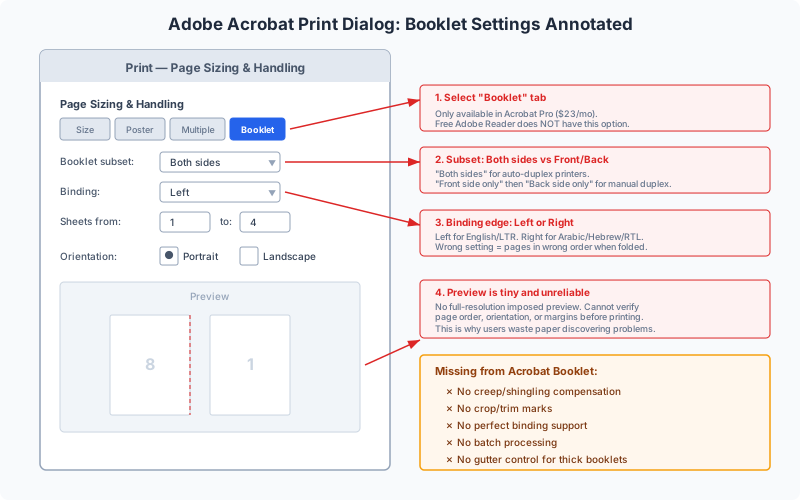
Das Verständnis der Grenzen von Acrobat ist entscheidend, bevor Sie Zeit investieren, um einen Workflow darauf aufzubauen. Hier ist eine umfassende Liste von Ausschießungsfunktionen, die Adobe Acrobat Pro einfach nicht hat, auch nicht in der neuesten Version:
Keine Sammelformen (Gang-Run-Layouts)
Sammelformen sind die Praxis, mehrere verschiedene Aufträge oder mehrere Exemplare eines einzelnen Auftrags auf einem großen Druckbogen zu platzieren, um die Materialausnutzung zu maximieren und Abfall zu minimieren. Druckereien nutzen dies täglich. Acrobat hat kein Konzept von Sammelformen. Sie können keine Visitenkarten, Postkarten und Flyer auf demselben Bogen mit unabhängiger Rotation und Positionierung platzieren.
Keine Nutzenvervielfältigung
Nutzenvervielfältigung wiederholt ein einzelnes Seitenbild über einen Bogen in präzisen Intervallen, häufig verwendet für Etiketten, Aufkleber, Visitenkarten und Eintrittskarten. Acrobats 'Mehrere"-Modus ordnet Seiten sequentiell an (Seite 1, Seite 2, Seite 3...), nicht dieselbe Seite wiederholt. Um eine einzelne Seite zu wiederholen, müssten Sie sie zuerst manuell im PDF duplizieren.
Keine benutzerdefinierten Rasterkonfigurationen
Professionelle Ausschießung erfordert oft Raster wie 3×3, 5×2 oder asymmetrische Layouts. Acrobat beschränkt Sie auf seine voreingestellten Rastergrößen und erlaubt keine benutzerdefinierten Zeilen- und Spaltenanzahlen.
Keine automatischen Schnittmarken oder Passermarken
Gewerbliche Druckweiterverarbeitung erfordert Schnittmarken, Passermarken und oft Farbkontrollstreifen. Acrobats Druckdialog bietet nichts davon. Die Option 'Seitenrahmen drucken" ist kein Ersatz für Standard-ISO-Schnittmarken.
Keine Bundzuwachskorrektur
Bei rückstichheftungsgebundenen Broschüren bewirkt die Papierstärke, dass innere Seiten nach dem Falzen weiter hervorstehen als äußere. Professionelle Ausschießungssoftware verschiebt den Seiteninhalt auf inneren Blättern zur Kompensation. Acrobat gleicht den Bundzuwachs überhaupt nicht aus, was bei Broschüren mit mehr als etwa 10 Blättern visuell offensichtlich wird.
Kein Schön- und Widerdruck oder Umschlagen und Wenden
Dies sind Standard-Druckausschießungstechniken, bei denen Vorder- und Rückseiteninhalt auf derselben Seite eines großen Bogens angeordnet werden, der dann gewendet und erneut bedruckt wird. Sie halbieren die Anzahl der benötigten Druckplatten. Acrobat unterstützt keine der beiden Techniken.
Kein Falzbogen-Layout für Klebebindung
Bücher mit Klebebindung (geleimter Rücken) erfordern Seiten, die in mehrseitige Falzbogen (typischerweise 16 oder 32 Seiten) mit spezifischen Falzfolgen angeordnet sind. Acrobat kann nur Rückstichheftung (Einzel-Falzbogen-Broschüren).
Keine ausgeschossene PDF-Ausgabe
Am kritischsten ist vielleicht, dass Acrobats Ausschießungsfunktionen nur zur Druckzeit funktionieren. Sie erzeugen keine neue PDF-Datei mit dem ausgeschossenen Layout. Sie können das Ergebnis nicht speichern, an eine Druckerei als druckfertige Datei senden oder archivieren. Bei jedem Druck müssen Sie die Einstellungen von Grund auf neu konfigurieren.
Keine visuelle Echtzeitvorschau
Acrobats Druckdialog zeigt eine kleine Miniaturansicht, die zu niedrig aufgelöst ist, um Seitenpositionen, Ausrichtung, Ränder oder Beschnittgenauigkeit zu überprüfen. Es gibt keine interaktive Vorschau, in der Sie zoomen, scrollen oder einzelne Blätter des ausgeschossenen Layouts inspizieren können. Sie drucken effektiv blind.
Adobe Acrobat Ausschießungs-Plugins: Erweiterung der Acrobat-Fähigkeiten
Da Acrobats eingebaute Ausschießungsfunktionen so begrenzt sind, existiert seit über zwei Jahrzehnten ein Markt für Drittanbieter-Plugins. Diese Plugins fügen Menüeinträge und Dialogfelder innerhalb der Acrobat-Oberfläche hinzu und bieten die Ausschießungsfunktionen, die Adobe nie eingebaut hat. Hier sind die bekanntesten Optionen:
Quite Imposing Plus 6
Das am längsten bestehende und bekannteste Acrobat-Ausschießungs-Plugin. Quite Imposing ist seit den frühen 2000er Jahren verfügbar und bietet Rückstichheftungs-Broschüren, Nutzen-Layouts, Nutzenvervielfältigung, Seitenumordnung und einfache Schnittmarken. Es integriert sich direkt in Acrobats Menüleiste. Die aktuelle Version unterstützt das neueste Acrobat Pro auf Windows und macOS. Für eine eingehende Analyse siehe unseren Quite Imposing Alternativen-Leitfaden.
Montax Imposer
Verfügbar sowohl als eigenständige Windows-Anwendung als auch als Acrobat-Plugin. Montax richtet sich an gewerbliche Druckereien mit Funktionen wie vorlagenbasierter Ausschießung, variablen Bogenformaten und Stapelverarbeitung. Es bietet fortgeschrittenere Falzbogenanordnung als Quite Imposing, ist aber auch komplexer einzurichten.
Imposition Studio (Devalipi)
Ein Plugin für Acrobat und InDesign, das Broschüren-, Nutzen- und Sammelform-Layouts abdeckt. Es enthält einen visuellen Layout-Editor und unterstützt benutzerdefinierte Bogenformate. Es ist weniger bekannt als Quite Imposing, bietet aber konkurrenzfähige Funktionen zu einem ähnlichen Preis.
Imposition Wizard
Eine eigenständige Anwendung (kein Acrobat-Plugin), die Ausschießung unabhängig durchführt. Obwohl sie sich nicht in Acrobats Oberfläche integriert, erzeugt sie ausgeschossene PDF-Dateien, die in jedem PDF-Viewer geöffnet werden können. Das macht sie plattformunabhängig hinsichtlich der Ausgabe, obwohl die Anwendung selbst nur unter Windows läuft.
Community-JavaScript-Automatisierungsskripte
Acrobat unterstützt JavaScript-basierte Automatisierung über seinen Aktions-Assistenten. Einige von der Community erstellte Skripte versuchen grundlegende Ausschießungsaufgaben wie Seitenumordnung oder einfache Nutzenanordnung. Diese Skripte sind kostenlos, haben aber keine grafischen Oberflächen, bewältigen nur einfache Fälle und erfordern technische Kompetenz zur Konfiguration und Fehlersuche.
Plugin-Preisvergleich: Die wahren Kosten der Acrobat-Ausschießung
Jedes Acrobat-Ausschießungs-Plugin teilt eine Grundkostenbasis, die Anwender oft übersehen: Adobe Acrobat Pro selbst. Da Plugins Acrobat Pro als Host-Anwendung benötigen, zahlen Sie sowohl für die Plugin-Lizenz als auch für das laufende Acrobat-Abonnement. So gliedern sich die Kosten auf:
| Lösung | Lizenzkosten | Acrobat Pro erforderlich? | Gesamtkosten 1. Jahr | Laufende jährliche Kosten |
|---|---|---|---|---|
| Quite Imposing Plus 6 | ~499 $ (einmalig) | Ja (276 $/Jahr) | ~775 $ | 276 $/Jahr + Upgrade-Gebühren |
| Montax Imposer (Plugin) | ~399–699 $ (je nach Edition) | Ja (276 $/Jahr) | ~675–975 $ | 276 $/Jahr + Upgrade-Gebühren |
| Imposition Studio | ~349–549 $ | Ja (276 $/Jahr) | ~625–825 $ | 276 $/Jahr + Upgrade-Gebühren |
| Imposition Wizard | ~199–449 $ | Nein (eigenständig) | ~199–449 $ | Nur Upgrade-Gebühren |
| PDF Press (browserbasiert) | Kostenlos | Nein | 0 $ | 0 $ |
Für einen einzelnen Anwender reichen die Kosten im ersten Jahr für Acrobat plus Plugin von etwa 625 bis 975 $. Für ein kleines Druckvorstufen-Team mit fünf Anwendern werden daraus 3.125 bis 4.875 $ allein im ersten Jahr, plus 1.380 $/Jahr an laufenden Acrobat-Abonnements.
Es gibt auch versteckte Kosten, die in keiner Preistabelle erscheinen: Kompatibilitätsausfallzeiten. Wenn Adobe ein großes Acrobat-Update veröffentlicht, können Plugins nicht mehr funktionieren. Anwender berichten von Tagen oder Wochen, in denen ihr Ausschießungs-Workflow nicht verfügbar war, während sie auf ein Kompatibilitäts-Patch des Plugin-Entwicklers warteten. In einer Produktionsumgebung hat diese Ausfallzeit reale finanzielle Konsequenzen.
Die eigenständigen und browserbasierten Optionen (Imposition Wizard und PDF Press) vermeiden dieses Problem vollständig, da sie nicht von Acrobats Plugin-Architektur abhängen. PDF Press geht weiter, indem es alle Kosten und alle Installationsanforderungen eliminiert.
Warum browserbasierte Werkzeuge Acrobat-Plugins ersetzen
Der Markt für Ausschießungs-Plugins erreichte seinen Höhepunkt in den späten 2000er Jahren, als Adobe Acrobat das unbestrittene Zentrum des PDF-Workflow-Universums war. Seitdem haben drei tektonische Verschiebungen die Landschaft verändert:
1. WebAssembly ermöglichte native Leistung im Browser
Moderne browserbasierte Ausschießungswerkzeuge wie PDF Press führen kompilierten Code (über WebAssembly) mit nahezu nativer Geschwindigkeit direkt in Ihrem Browser-Tab aus. Die Leistungslücke zwischen einem Desktop-Plugin und einer Browser-Anwendung hat sich effektiv geschlossen. PDF Press' WASM-Engine verarbeitet mehrhundertseitige PDFs in Sekunden, wobei alle Berechnungen lokal auf Ihrem Gerät stattfinden. Ihre Dateien verlassen niemals Ihren Computer.
2. Die Abonnement-Falle brachte Anwender dazu, das Acrobat-Ökosystem zu überdenken
Adobes Wechsel von unbefristeten Lizenzen zu obligatorischen Abonnements veränderte die Wirtschaftlichkeit. 276 $/Jahr auf unbestimmte Zeit für Acrobat Pro zu zahlen, nur um ein 499 $-Ausschießungs-Plugin zu nutzen, ist schwer zu verkaufen, wenn kostenlose Alternativen existieren. Anwender, die Acrobat nur für Ausschießung benötigen (und viele tun das), entdecken, dass sie die Acrobat-Abhängigkeit vollständig eliminieren können.
3. Plattformübergreifendes und Remote-Arbeiten wurde unverzichtbar
Acrobat-Plugins sind an eine bestimmte Desktop-Installation auf Windows oder macOS gebunden. In einer Welt, in der Teams von verschiedenen Geräten und Standorten aus arbeiten, haben browserbasierte Werkzeuge, die auf jedem Gerät mit einem Webbrowser funktionieren, einen strukturellen Vorteil. Es gibt nichts zu installieren, nichts pro Maschine zu lizenzieren und keine Kompatibilitätstests, wenn jemand einen neuen Computer bekommt oder das Betriebssystem wechselt.
Was browserbasierte Ausschießungswerkzeuge bieten, was Plugins nicht können:
- Keine Installation — URL öffnen und sofort mit der Ausschießung beginnen.
- Jede Plattform — Windows, macOS, Linux, ChromeOS, iPadOS.
- Keine Host-Anwendungsabhängigkeit — kein Acrobat-Abonnement nötig.
- Sofortige Updates — immer die neueste Version, kein manuelles Patchen.
- Interaktive Echtzeitvorschau — sehen Sie jeden Bogen Ihres ausgeschossenen Layouts vor dem Herunterladen.
- Ausgabe ist eine PDF-Datei — speichern, an eine Druckerei senden, archivieren.
Das Plugin-Modell verschwindet nicht über Nacht, aber die Richtung ist klar. Für die Mehrheit der Anwender, die Ausschießung für Broschüren, Nutzen, Nutzenvervielfältigung oder Sammelformen benötigen, liefert ein browserbasiertes Werkzeug wie PDF Press gleiche oder bessere Ergebnisse und null Reibung.
Schritt fur Schritt: Broschüre ausschießen mit Adobe Acrobat
Um ein faires und praktisches Bild zu geben, hier der vollständige Workflow zum Erstellen einer rückstichheftungsgebundenen Broschüre mit Acrobat Pros eingebauter Broschürendruck-Funktion. Keine Plugins beteiligt.
Voraussetzungen:
- Adobe Acrobat Pro (nicht Reader) — 23 $/Monat Abonnement.
- Ein PDF, dessen Seitenzahl ein Vielfaches von 4 ist (bei Bedarf mit Leerseiten auffüllen).
- Ein Drucker, der Duplexdruck (beidseitigen Druck) unterstützt. Falls nicht, müssen Sie manuellen Duplexdruck durchführen, was die Komplexität erhöht.
Schritte:
- Öffnen Sie Ihr PDF in Acrobat Pro.
- Gehen Sie zu Datei → Drucken.
- Wählen Sie Ihren Drucker aus dem Dropdown.
- Klicken Sie unter Seitenformat und -behandlung auf 'Broschüre".
- Stellen Sie Broschüren-Teilmenge auf 'Beide Seiten", wenn Ihr Drucker Auto-Duplex unterstützt.
- Stellen Sie Bindung auf 'Links" (für Standard-Links-nach-Rechts-Leserichtung).
- Klicken Sie auf die Schaltfläche Eigenschaften neben dem Druckernamen. Aktivieren Sie in den Druckertreibereinstellungen den Duplexdruck und stellen Sie die Wendungsrichtung auf 'An der kurzen Kante drehen". (Wenn die Seiten auf dem Kopf stehen, wechseln Sie zu 'An der langen Kante drehen".)
- Drucken Sie zuerst 2–3 Testblätter. Falzen Sie diese und überprüfen Sie, ob die Seiten in der richtigen Reihenfolge und richtig herum sind.
- Wenn der Test korrekt ist, drucken Sie das gesamte Dokument.
- Stapeln Sie die gedruckten Blätter, falzen Sie sie in der Mitte und heften Sie sie durch den Rücken.
Häufige Probleme mit diesem Workflow:
- Seiten werden auf dem Kopf stehend gedruckt (Duplex-Wendungsrichtung stimmt nicht überein).
- Keine Möglichkeit, das ausgeschossene Layout als PDF für spätere Verwendung zu speichern.
- Keine Bundzuwachskorrektur: innere Seiten stehen bei dickeren Broschüren über die Schnittkante hinaus.
- Keine Schnittmarken: Sie müssen nach Augenmaß beschneiden oder ein separates Werkzeug verwenden.
- Keine echte Vorschau: Sie müssen Papier für Testdrucke verschwenden, um das Layout zu überprüfen.
- Einstellungen werden nicht gespeichert: Sie konfigurieren alles bei jedem Druck neu.
Für detaillierte Lösungen für jedes dieser Probleme siehe unseren Leitfaden zur Behebung von Acrobat-Broschürendruck-Problemen.
Schritt fur Schritt: Dieselbe Broschüre mit PDF Press (schneller, mehr Kontrolle)
Hier ist die identische Aufgabe — eine rückstichheftungsgebundene Broschüre erstellen — mit PDF Press. Der Unterschied in Workflow-Komplexität und Kontrolle ist erheblich.
Voraussetzungen:
- Ein Webbrowser (Chrome, Firefox, Safari, Edge). Beliebiges Betriebssystem.
- Ihre PDF-Datei. Keine Seitenzahl-Einschränkung — PDF Press übernimmt das Auffüllen automatisch.
Schritte:
- Öffnen Sie pdfpress.app in Ihrem Browser.
- Laden Sie Ihr PDF hoch, indem Sie es auf die Seite ziehen oder den Upload-Bereich anklicken.
- Wählen Sie das Broschüre-Werkzeug in der Seitenleiste.
- Wählen Sie Rückstichheftung als Bindemethode.
- Stellen Sie Ihr Ausgabe-Papierformat ein (Letter, A4, Tabloid oder benutzerdefiniert).
- Aktivieren Sie die Bundzuwachskorrektur, wenn Ihre Broschüre mehr als etwa 8 Blätter hat.
- Aktivieren Sie Schnittmarken, wenn Sie Beschnittmarken für die Weiterverarbeitung benötigen.
- Sehen Sie das Ergebnis in Echtzeit. Blättern Sie durch jeden Bogen des ausgeschossenen Layouts. Zoomen Sie hinein, um Seitenpositionen, Ränder und Ausrichtung zu überprüfen. Jede Änderung Ihrer Einstellungen wird sofort in der Vorschau widergespiegelt.
- Wenn zufrieden, klicken Sie auf Herunterladen, um das ausgeschossene PDF zu erhalten.
- Öffnen Sie das ausgeschossene PDF in einem beliebigen PDF-Viewer und drucken Sie es als normales beidseitiges Dokument. Keine speziellen 'Broschüren"-Druckeinstellungen erforderlich — die Seiten sind bereits in der richtigen Reihenfolge.
Vorteile gegenüber dem Acrobat-Workflow:
- Ausgabe ist eine PDF-Datei, die Sie speichern, teilen oder an eine Druckerei senden können.
- Echtzeitvorschau eliminiert Testdrucke vollständig.
- Bundzuwachskorrektur hält die Ränder auch bei dicken Broschüren gleichmäßig.
- Schnittmarken sind mit einem Klick verfügbar.
- Keine druckerspezifischen Einstellungen zu debuggen. Die ausgeschossene Datei druckt auf jedem Duplexdrucker korrekt, da die Ausrichtung in das PDF eingebettet ist.
- Zugänglich. Kein Acrobat-Abonnement. Kein Plugin-Kauf.
- Clientseitige Verarbeitung. Ihr PDF verlässt niemals Ihr Gerät.
Für die meisten Anwender reduziert PDF Press die Broschüren-Erstellung von einem 10–15-minütigen Prozess (mit Testdrucken und Fehlerbehebung) auf unter 2 Minuten bei null Papierverschwendung. Entdecken Sie die volle Palette an Werkzeugen — einschließlich Nutzen, Raster, Sammelform und mehr — auf pdfpress.app.
Wann Adobe Acrobat immer noch die richtige Wahl ist
Dieser Leitfaden war offen über Acrobats Ausschießungsbeschränkungen, aber Fairness erfordert die Anerkennung der Szenarien, in denen Acrobat das geeignete Werkzeug bleibt:
Sie haben Acrobat Pro bereits aus anderen Gründen. Wenn Ihr Workflow Acrobat für PDF-Bearbeitung, Formularerstellung, Schwärzung, digitale Signaturen oder Barrierefreiheits-Compliance erfordert, dann kostet die Nutzung der Broschürendruck-Funktion für gelegentliche einfache Broschüren nichts extra. Es ist nicht das beste Ausschießungswerkzeug, aber es ist kostenlos am Rand, wenn Sie bereits für Acrobat zahlen.
Ihre Ausschießungsbedürfnisse sind extrem einfach. Wenn Sie nur jemals ein kurzes Dokument (unter 20 Seiten) als rückstichheftungsgebundene Broschüre auf Ihrem Schreibtischdrucker drucken müssen und die korrekten Duplex-Einstellungen für Ihren spezifischen Drucker bereits herausgefunden haben, dann kann Broschüre drucken ausreichend sein. Die Schlüsselbedingungen: kurze Dokumente, ein einzelner Drucker, Einstellungen bereits eingerichtet.
Sie benötigen Acrobat-Aktionen für Stapelautomatisierung. Acrobat Pros Aktions-Assistent kann wiederholte PDF-Aufgaben über mehrere Dateien automatisieren. Wenn Sie bestehende Aktionen haben, die Druckschritte enthalten, und Ihre Ausschießungsbedürfnisse auf das beschränkt sind, was Broschüre drucken kann, könnte der Ersatz von Acrobat eine breitere Automatisierungskette stören. In diesem Fall kann ein Plugin wie Quite Imposing, das Acrobat erweitert und gleichzeitig den Aktions-Assistenten-Workflow bewahrt, die bessere Investition sein.
Für alles andere — Produktions-Ausschießung, Sammelformen, benutzerdefinierte Raster, Nutzenvervielfältigung, Schnittmarken, Bundzuwachskorrektur, speicherbare ausgeschossene PDFs oder Ausschießung auf jedem Gerät ohne Softwareinstallation — ist ein dediziertes Werkzeug wie PDF Press die bessere Wahl.
Adobe Acrobat vs PDF Press: Funktionsvergleich
Die folgende Tabelle fasst die Ausschießungsfähigkeiten von Adobe Acrobat Pro (nur eingebaute Funktionen, keine Plugins) im Vergleich mit PDF Press zusammen:
| Fähigkeit | Adobe Acrobat Pro | PDF Press |
|---|---|---|
| Rückstichheftungs-Broschüre | Ja (nur zur Druckzeit) | Ja (speichert als PDF) |
| Klebebindungs-Falzbogen | Nein | Ja |
| Nutzen (mehrere Seiten pro Blatt) | Begrenzte Voreinstellungen (2,4,6,9,16) | Benutzerdefinierte Zeilen & Spalten, jedes Raster |
| Nutzenvervielfältigung | Nein | Ja |
| Sammelform-Layouts | Nein | Ja |
| Benutzerdefiniertes Raster (z. B. 3×5) | Nein | Ja |
| Schnittmarken | Nein | Ja (konfigurierbar) |
| Bundzuwachskorrektur | Nein | Ja (automatisch) |
| Schön- und Widerdruck / Umschlagen und Wenden | Nein | Ja |
| Interaktive Echtzeitvorschau | Nein (nur winzige Miniaturansicht) | Ja (volle Auflösung, zoombar) |
| Ausgabe ist ein speicherbares PDF | Nein (nur zur Druckzeit) | Ja |
| Beschnittbehandlung | Nein | Ja (aus Dokument oder feste Werte) |
| Benutzerdefinierte Bundstegbreiten | Einfach (nur Broschüre) | Ja (achsenweise Steuerung) |
| Plattform | Windows, macOS | Jeder Browser, jedes Betriebssystem |
| Kosten | 276 $/Jahr (Acrobat Pro Abonnement) | Kostenlos |
| Datenschutz | Lokale Verarbeitung | Lokale Verarbeitung (browserseitig) |
Acrobat Pros eingebaute Ausschießung ist auf zwei enge Anwendungsfälle beschränkt: einfacher Rückstichheftungs-Broschürendruck und einfacher Nutzen-Druck, beide nur zur Druckzeit. PDF Press deckt beide Anwendungsfälle ab und bietet die volle Palette professioneller Ausschießungsfunktionen, die Acrobat fehlen. Die Lücke ist groß genug, dass selbst das Hinzufügen eines 499-$-Plugins zu Acrobat sie nicht vollständig schließt, da Plugins immer noch keine interaktive Echtzeitvorschau erzeugen oder auf jedem Gerät über einen Browser laufen können.
Das Fazit: Sollten Sie Acrobat fur Ausschießung verwenden?
Adobe Acrobat ist ein hervorragender PDF-Editor. Es ist ein mittelmäßiges Ausschießungswerkzeug. Seine Broschürendruck-Funktion bewältigt das einfachstmögliche Broschürenszenario ohne Vorschau, ohne Ausgabedatei und ohne erweiterte Kontrollen. Seine Mehrere-Seiten-pro-Blatt-Funktion bewältigt das einfachstmögliche Nutzen-Szenario ohne benutzerdefinierte Raster, ohne Schnittmarken und ohne Bundsteg-Kontrolle. Alles über diese beiden engen Fähigkeiten hinaus erfordert entweder ein kostenpflichtiges Plugin oder ein anderes Werkzeug.
Wenn Sie diesen Leitfaden lesen, weil Sie nach 'Adobe Acrobat Ausschießung" gesucht haben, in der Hoffnung, einen Weg zur professionellen Ausschießung in Acrobat zu finden, ist die ehrliche Antwort: Acrobat allein kann es nicht. Sie benötigen entweder ein Plugin (zu 349–699 $ zusätzlich zum Acrobat-Abonnement) oder ein eigenständiges / browserbasiertes Werkzeug.
Unsere Empfehlung für die meisten Anwender ist klar: Probieren Sie zuerst PDF Press. Es ist verfügbar, erfordert keine Installation, funktioniert auf jedem Gerät, erzeugt speicherbare PDF-Dateien und bietet eine Echtzeitvorschau, die Rätselraten eliminiert. Wenn PDF Press Ihre Anforderungen nicht erfüllt (und für die überwiegende Mehrheit der Ausschießungsaufgaben wird es das tun), dann evaluieren Sie die in diesem Leitfaden aufgeführten Plugin- oder eigenständigen Optionen.
Die Ära, in der Acrobat-Plugins die einzige praktische Option für PDF-Ausschießung waren, ist vorbei. Browserbasierte Werkzeuge haben bei der Leistungsfähigkeit aufgeholt und Desktop-Plugins bei Zugänglichkeit, Kosten und Benutzerfreundlichkeit übertroffen. Ihre PDFs verdienen ein Werkzeug, das eigens für die Ausschießung entwickelt wurde, nicht eines, das sie als Druckdialog-Nebensache behandelt.
Try it yourself
PDF Press runs entirely in your browser. Upload a PDF, pick a tool, and download the result — fast and private.
Open PDF Press22 Professional Imposition Tools
Every tool runs locally in your browser — fast, private, and professional-grade.
Frequently Asked Questions
Related Articles
Ready to try professional PDF imposition?
PDF Press is a browser-based imposition tool with 22 professional tools. No installation required.
Open PDF Press